발주모아 사용자 가이드
궁금하신 것을
해결해 드립니다!
- · 플렉스지 연동방법
- · 제안이지 연동방법
- · 스마트스토어 연동방법
- · 스룩페이 연동방법
- · 카페24 연동방법
- · 톡스토어 연동방법
- · 톡스토어(선물하기) 연동방법
- · 쿠팡 연동방법
- · 11번가 연동방법
- · 메이크샵 연동방법
- · 아임웹 연동방법
- · ESM(옥션/G마켓/G9) 연동방법
- · 롯데온 연동방법
- · SSG 연동방법
- · 고도몰 연동방법
- · 샵바이 연동방법
- · 샵바이 파트너 연동방법
- · CJ온스타일 연동방법
- · 현대홈쇼핑 연동방법
- · 블로그페이 연동방법
- · 식스샵프로 연동방법
- · 토스쇼핑 연동방법
- · 캐치셀 연동방법
- · 올웨이즈 연동방법
- · 알리익스프레스 연동방법
- · 테무 연동방법
| [연동설정]플렉스지 연동방법 | 2022-04-14 18:17:21 | |
|---|---|---|
|
플렉스지 연동방법
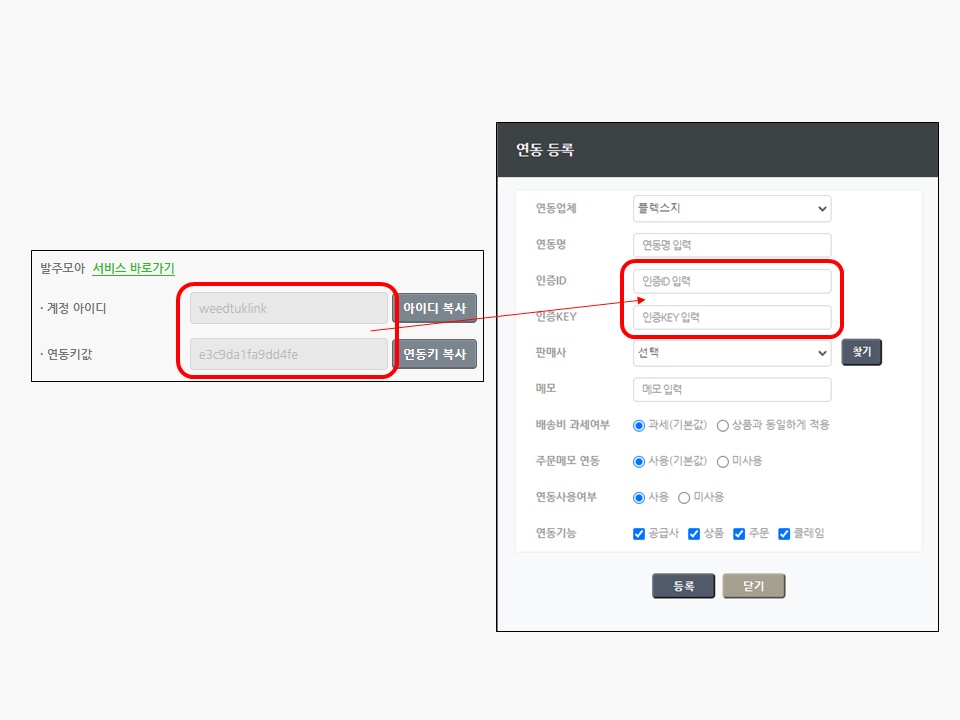
1. 플렉스지 접속 https://flexgate.co.kr/Mypage/Login 2. 로그인 후에 제휴서비스 > 제휴 서비스 연동 > [연동키 생성] 버튼 클릭
3. 발주모아 관리자 페이지로 이동 4. 발주모아 > 환경설정 > 연동 설정 > [연동등록] 버튼 클릭 5. 연동업체 목록에서 [플렉스지] 선택 6. 플렉스지 로그인 아이디 --> 인증ID에 입력 7. 플렉스지 연동키 --> 인증KEY에 입력 8. [등록] 버튼 클릭
|
||
| [연동설정]제안이지 연동방법 | 2025-05-30 14:21:03 | |
|---|---|---|
|
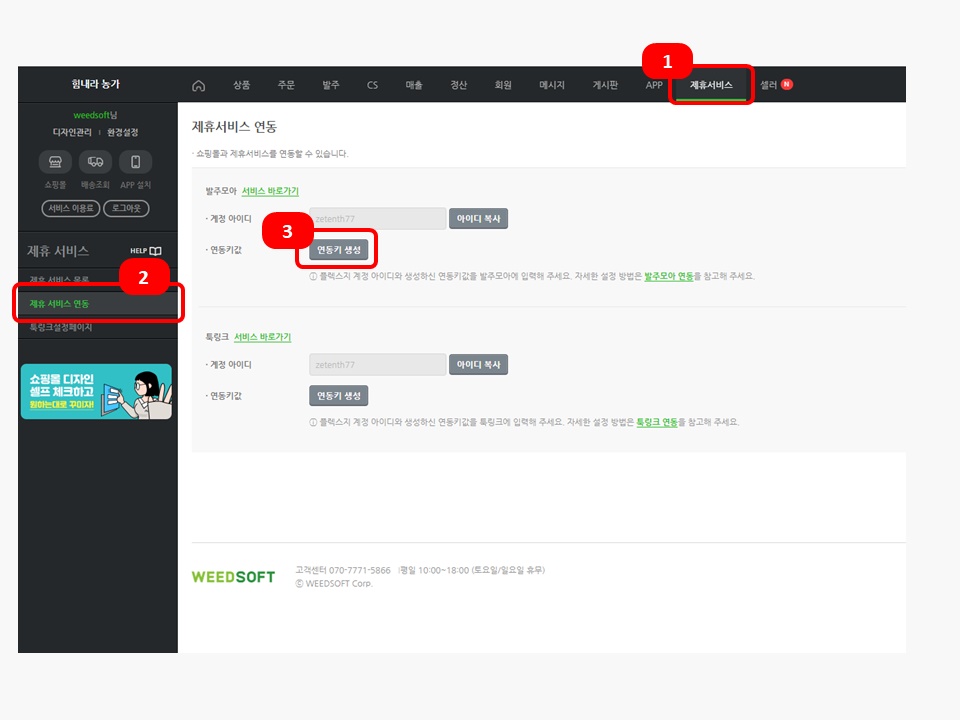
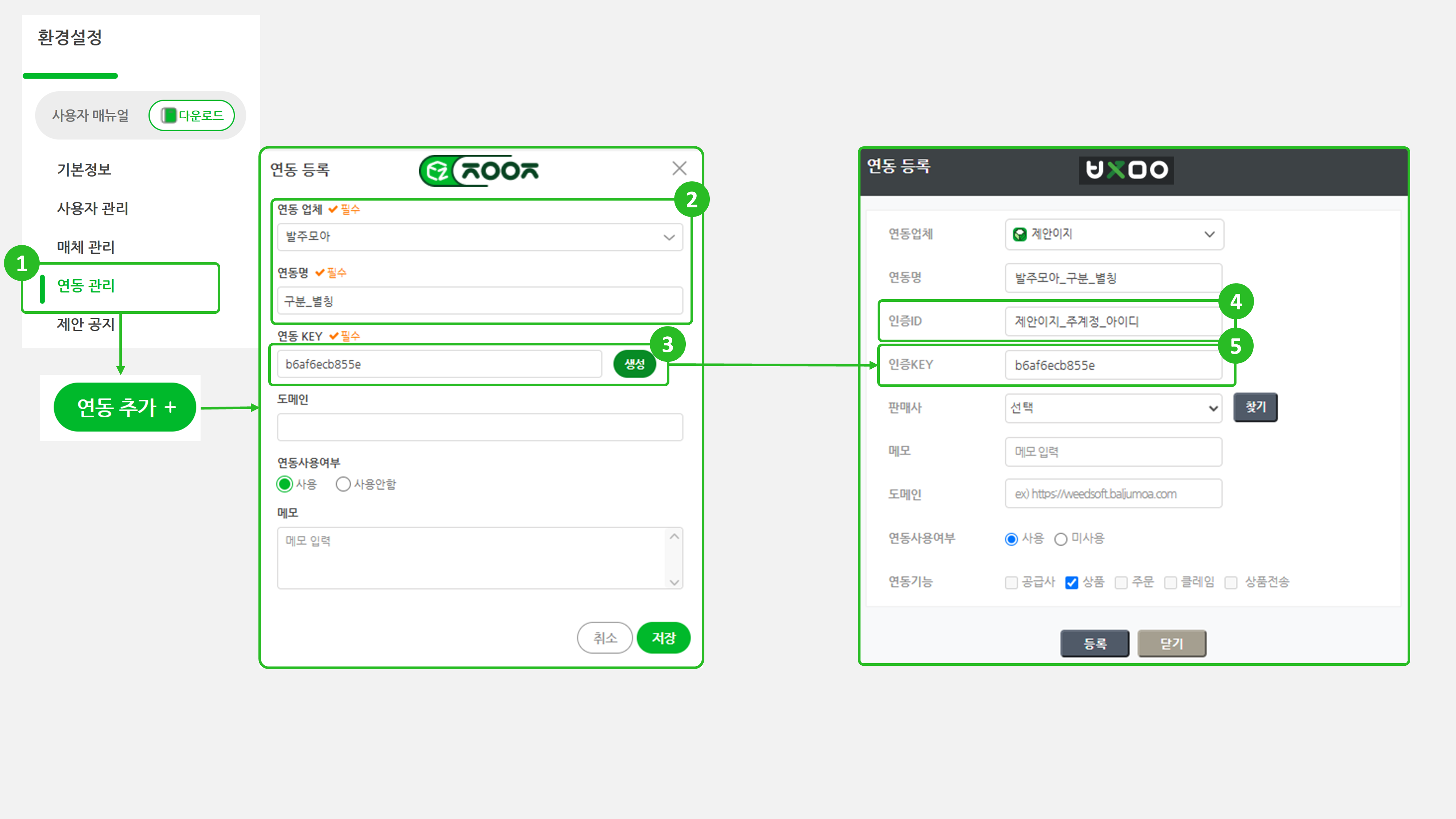
제안이지 연동방법 제안이지 - 환경설정 - 연동 관리 화면에서 연동 추가 버튼을 클릭합니다. 제안이지 - 연동업체, 연동명(구분명칭)을 선택 및 입력합니다.
제안이지 - 생성 버튼을 통해 연동 Key를 생성 후 저장합니다.
발주모아 - 제안이지 계정 아이디를 입력합니다. (부계정 불가)
발주모아 - 생성된 연동 Key를 발주모아 연동설정 화면의 인증 Key로 저장합니다.
|
||
| [연동설정]스마트스토어 연동방법 | 2026-08-19 13:40:42 | |
|---|---|---|
|
커머스솔루션마켓(스마트스토어) 연동방법 => 커머스솔루션마켓에서 '발주모아' 솔루션을 추가하여 스마트스토어 연동이 가능합니다.
1. 커머스솔루션마켓(https://solution.smartstore.naver.com) 으로 접속하여 발주모아 솔루션 추가하기 2. 상세내용 확인 후 신청하기 버튼 클릭 3. 발주모아 연동설정 화면으로 이동하여 커머스솔루션마켓 연동 등록 4. 커머스인증을 클릭하여 인증하여 인증코드 부분에 코드가 입력되면 정상연결 5. 등록버튼을 클릭하여 연동등록
커머스솔루션마켓(스마트스토어) 로그인 후 화면 우측 상단에 '스토어 이동'을 통해 연동하려는 스토어로 접속 후 위의 방법대로 각각 연동 등록을 진행해주시면 됩니다.
|
||


| [연동설정]스룩페이 연동방법 | 2023-10-20 14:01:21 | |
|---|---|---|
|
스룩페이 연동방법
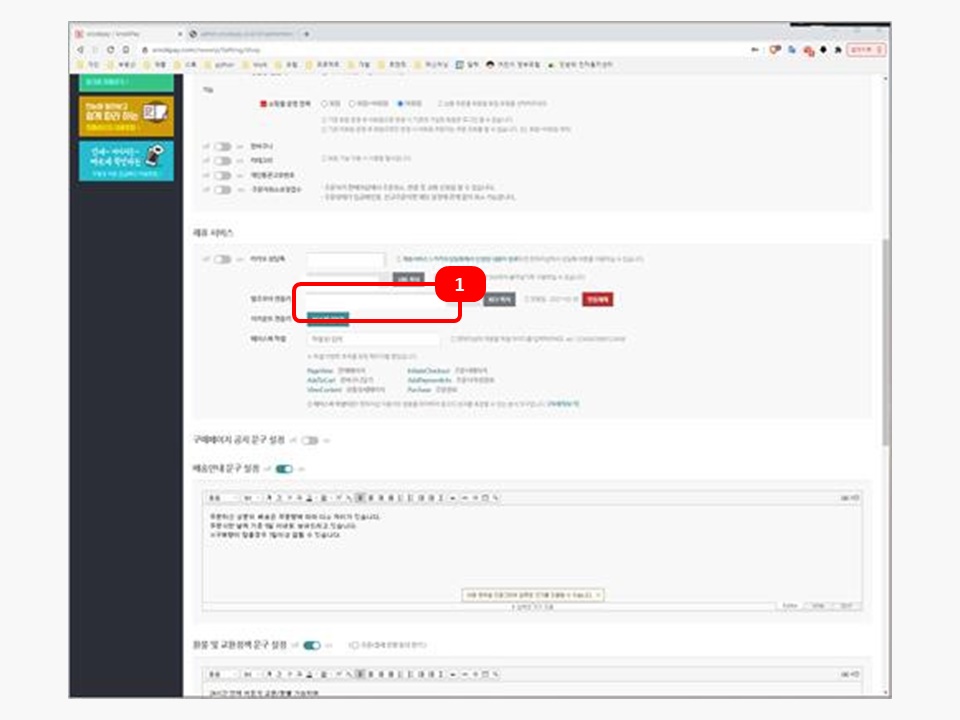
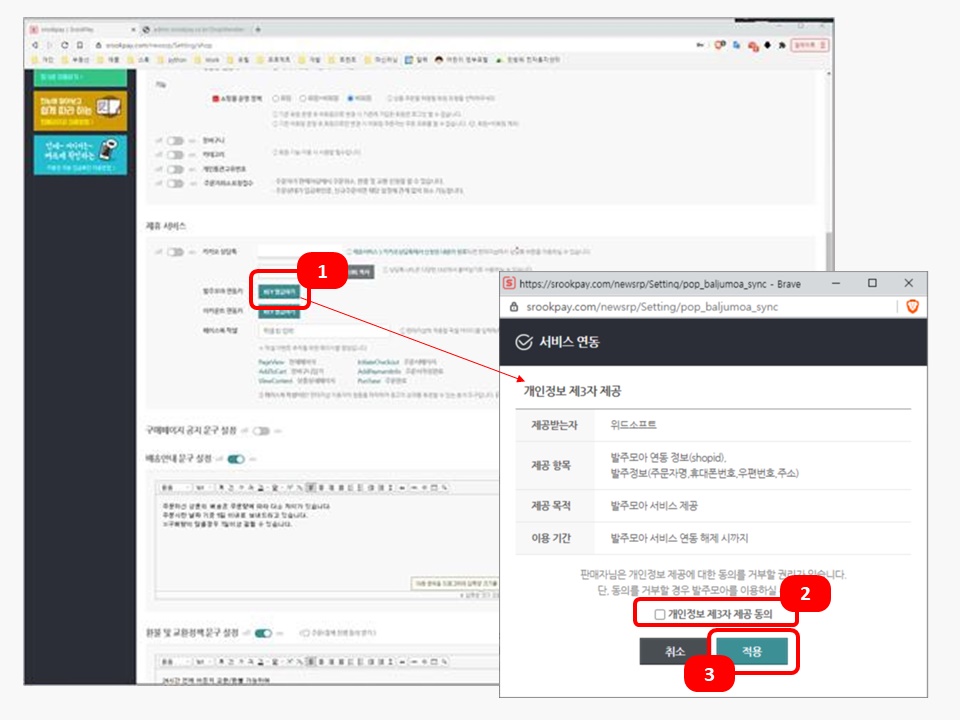
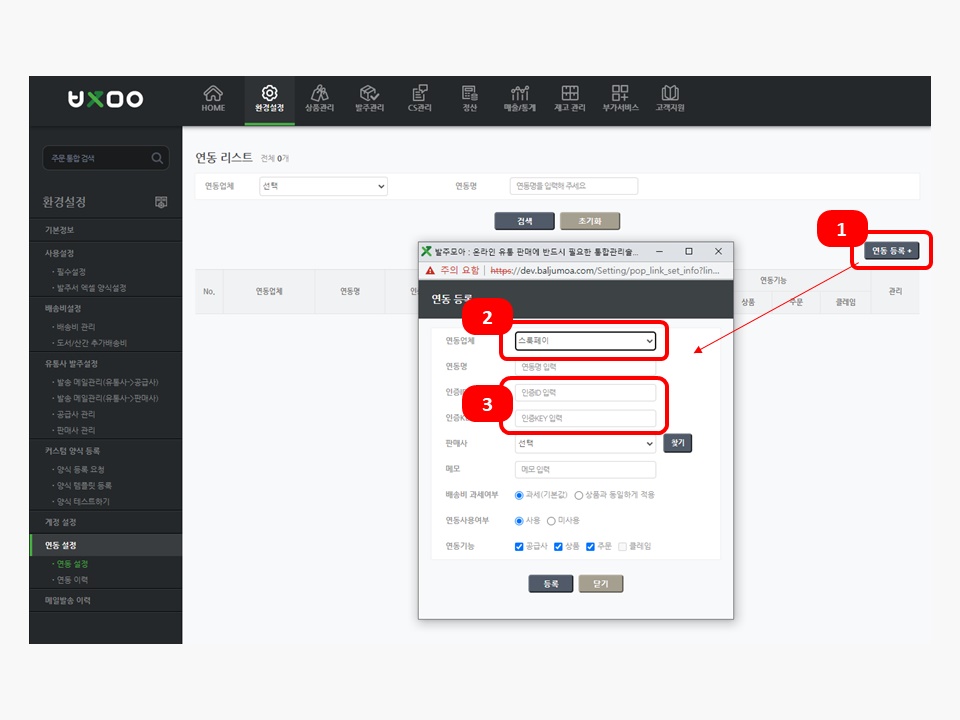
1. 스룩페이 접속 https://srookpay.com/member/login 2. 로그인 후에 환경설정 > 쇼핑몰설정 > 제휴서비스 > 발주모아 연동키 발급받기 3. 서비스 연동 동의 후 [적용] 버튼 클릭
4. 스룩페이에서 발급한 API 인증키 복사
 5. 발주모아 관리자 페이지로 이동 6. 발주모아 > 환경설정 > 연동 설정 > [연동등록] 버튼 클릭 7. 연동업체 목록에서 [스룩페이] 선택 8. 스룩페이 로그인 아이디 --> 인증ID에 입력 9. 복사한 API 인증키 --> 인증KEY에 입력 10. [등록] 버튼 클릭
※ 하나의 계정에 서브채널이 있는 경우 각각의 아이디와 인증키를 부여받아 사용하셔야 합니다. |
||
| [연동설정]카페24 연동방법 | 2024-05-14 09:54:43 | |
|---|---|---|
|
카페24 연동방법
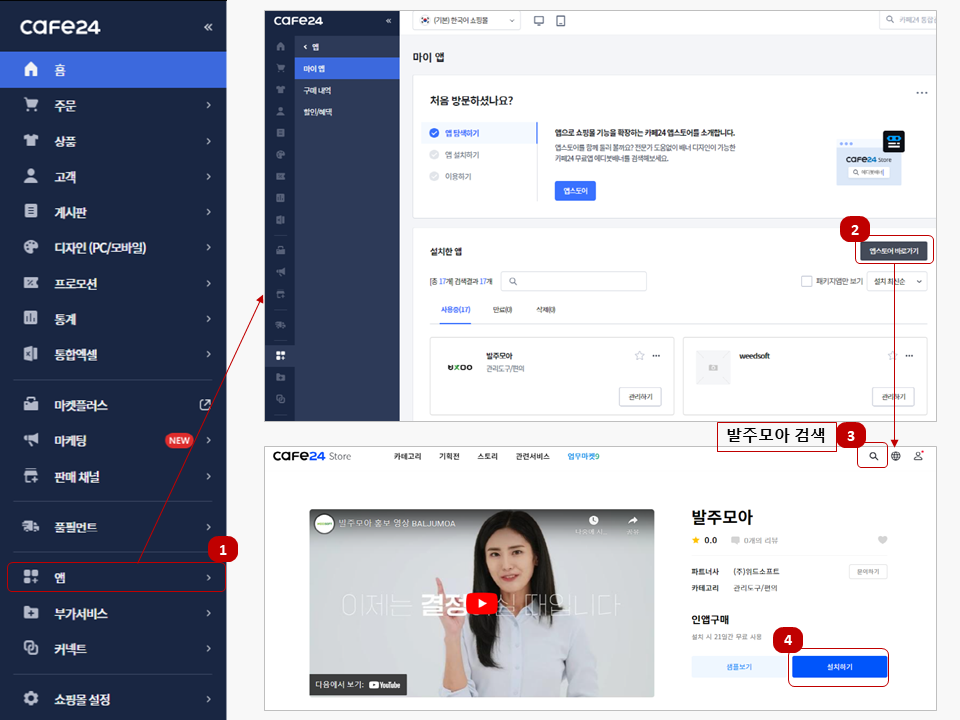
1. 카페24 판매자센터 접속 https://eclogin.cafe24.com/Shop * 대표 운영자 아이디로만 연동이 가능합니다. * 2. 로그인 후에 좌측 메뉴 앱 클릭 > [앱스토어바로가기] 클릭 3. 발주모아 검색 4. 설치하기
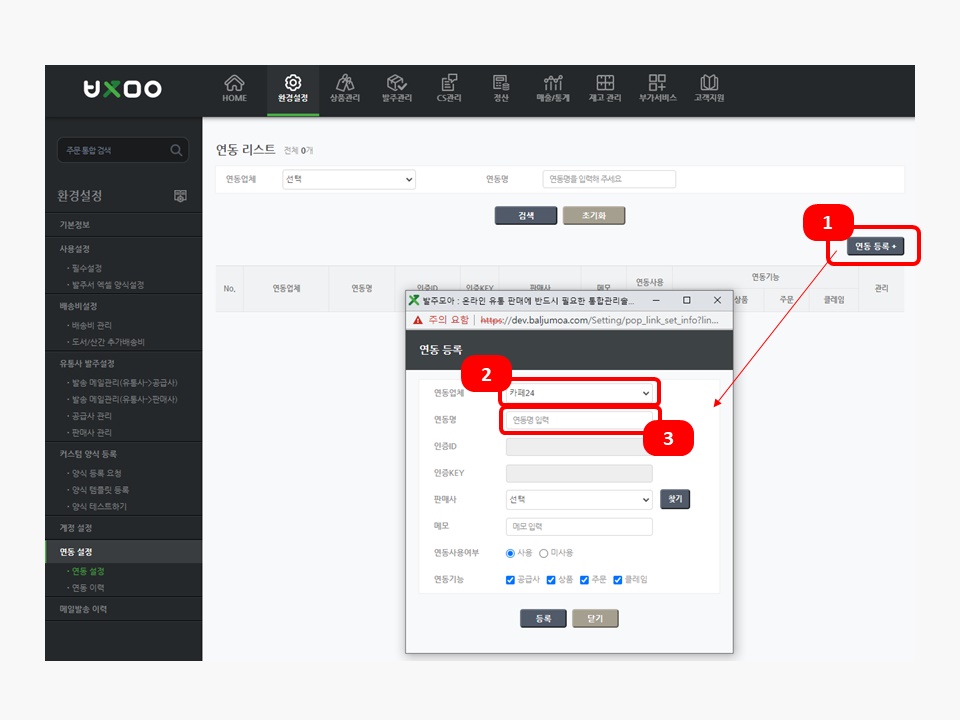
5. 발주모아 관리자 페이지로 이동 6. 발주모아 > 환경설정 > 연동 설정 > [연동등록] 버튼 클릭 7. 연동업체 목록에서 [카페24] 선택 8. 연동명(발주모아 연동관리명)입력 후 [등록] 버튼 클릭
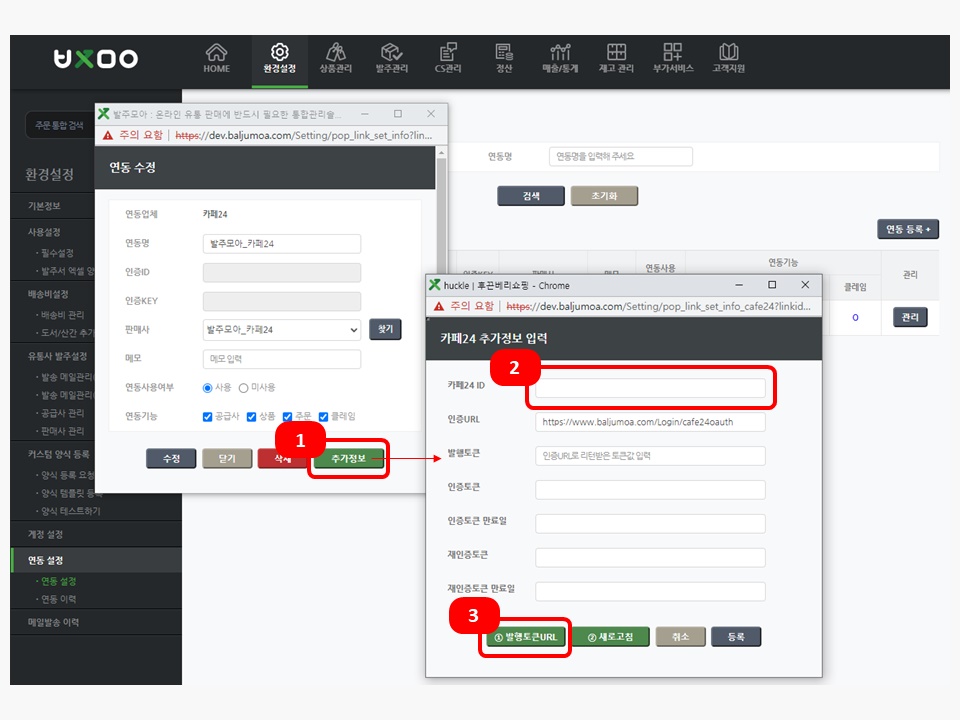
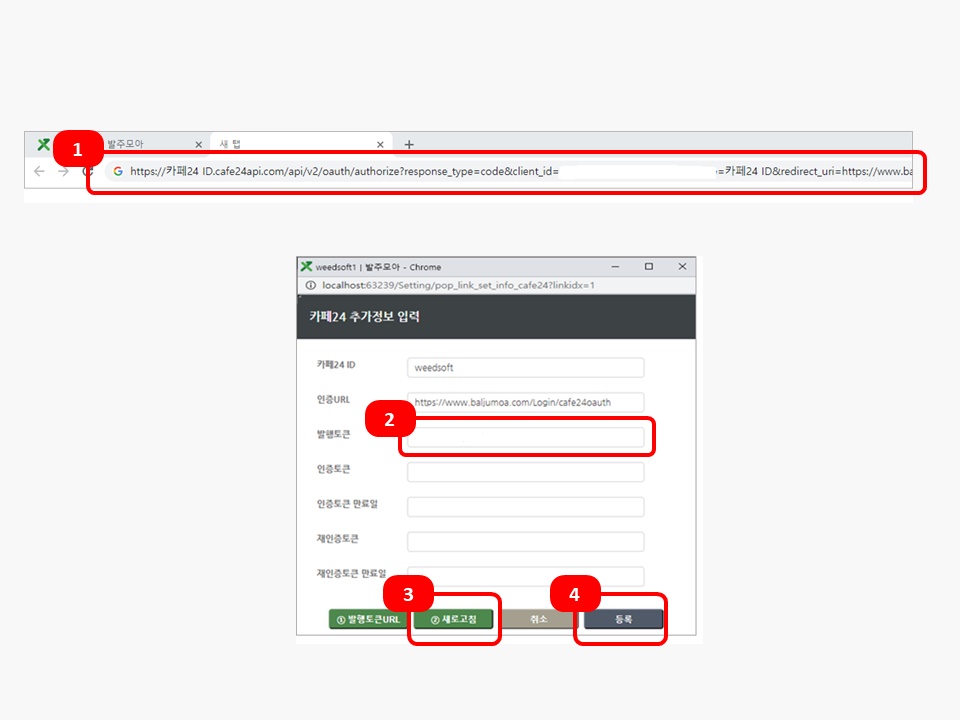
9. [추가정보] 버튼 클릭 10. 카페24 ID --> 카페24 로그인 아이디 입력 11. [발행토큰URL] 버튼 클릭
12. 새탭생성 > 주소창에 복사한 클립보드 붙여넣기(Ctrl + V) 13. 발주모아 페이지가 나오면 연동 성공 14. [새로고침] 버튼 클릭 > 발행토큰이 생기면 성공 14. [등록] 버튼 클릭
※ 카페24 주문건은 상품준비중 상태의 주문건을 가져옵니다. ※ 카페24 상품준비중 상태 사용 여부 체크
URL : https://serviceguide.cafe24.com/ko_KR/SH.OP.OS.OR.html
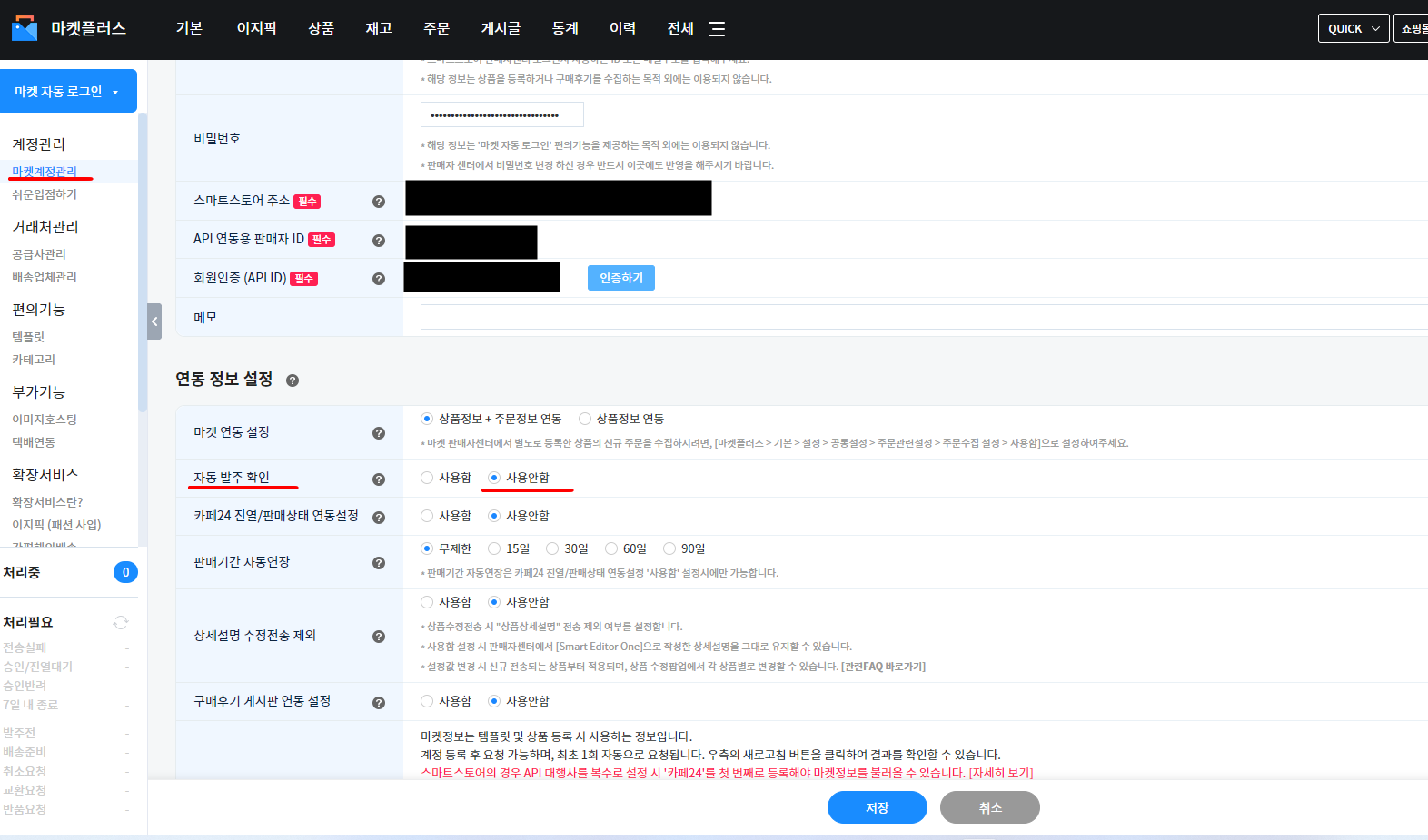
※ 마켓플러스 주문건은 기본 셋팅이 배송준비중 상태입니다. ※ 상품준비중으로 변경하는 방법 ※ 마켓플러스 > 마켓계정관리 > 자동발주 확인 - 사용안함
|
||

| [연동설정]톡스토어 연동방법 | 2022-04-14 18:18:57 | |
|---|---|---|
|
톡스토어 연동방법
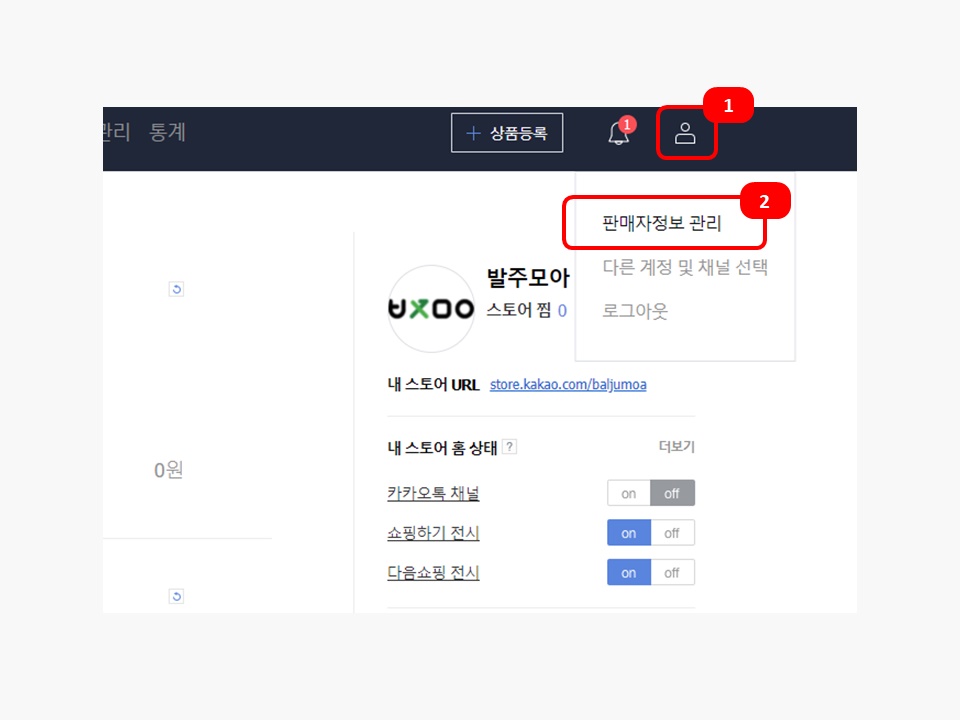
1. 톡스토어 판매자센터 접속 https://store-sell.kakao.com 2. 로그인 후에 좌측 상단의 사람 모양 아이콘 클릭 3. [판매자정보 관리] 메뉴 클릭
3. 판매자 기본정보 > API 인증키 복사 (xxxxxxxxxxxxx 표시 영역) 4. 카카오톡 스토어 기본정보 > 도메인 아이디 복사 (회색 박스 영역)
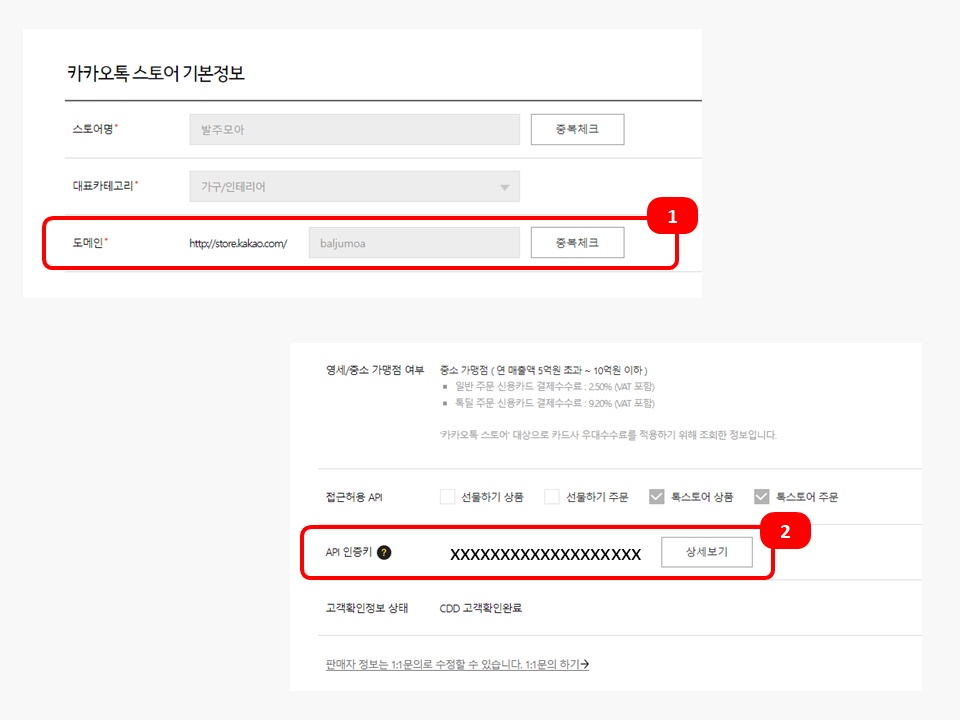 5. 발주모아 관리자 페이지로 이동 6. 발주모아 > 환경설정 > 연동 설정 > [연동등록] 버튼 클릭 7. 연동업체 목록에서 [톡스토어] 선택 8. 복사한 도메인 아이디 --> 인증ID에 입력 9. 복사한 API 인증키 --> 인증KEY에 입력 10. [등록] 버튼 클릭
|
||
| [연동설정]톡스토어(선물하기) 연동방법 | 2023-03-16 13:00:13 | |
|---|---|---|
|
톡스토어(선물하기) 연동방법
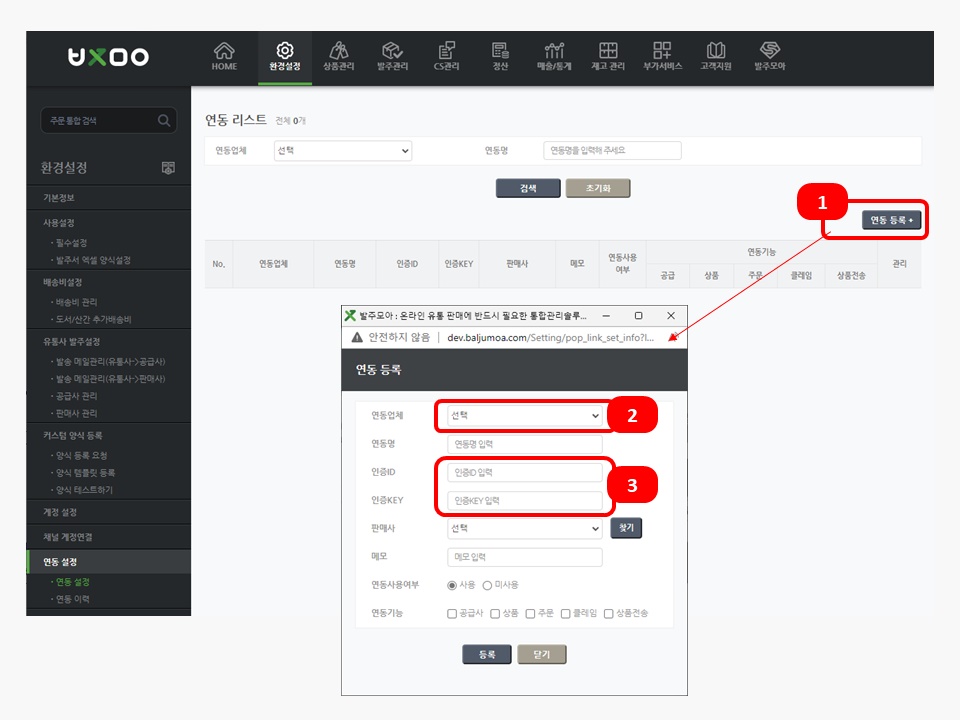
1. 톡스토어 연동설정 도움말을 참고하여 연동등록 2. 카카오쇼핑 판매자센터 1:1 문의하기로 권한 부여 요청 3. API 호출권한 승인 연동사용 가능.
|
||
| [연동설정]쿠팡 연동방법 | 2025-10-14 14:36:28 | |
|---|---|---|
|
쿠팡 API 초기화 시 등록 방법 ※ 쿠팡 자체적으로 보안강화 목적으로 인증정보를 갱신하고 있습니다.
1. 쿠팡 Wing 접속 https://wing.coupang.com/login 2. 로그인 후에 우측상단 업체명 클릭 > [추가판매정보] 메뉴 클릭 3. API Key 발급 받기 클릭 4. 키의 사용목적 OPEN API 선택 5. 업체 입력방식 자체개발(직접입력) 선택 (플레이오토 웹 솔루션 선택하시면 안됩니다.) 아래는 입력 내용
업체명 : 위드소프트 URL : www.baljumoa.com IP : 112.217.201.74,210.116.103.119,210.116.92.201,210.116.92.203,210.116.92.205
7. Access Key 복사 8. Secret Key 복사 9. 발주모아 - 환경설정 - 연동설정 쿠팡계정의 관리 버튼 클릭 10. 기존에 등록된 Access Key, Secret Key 삭제 후 복사한 Access Key, Secret Key 입력 후 수정버튼 클릭
쿠팡 연동방법
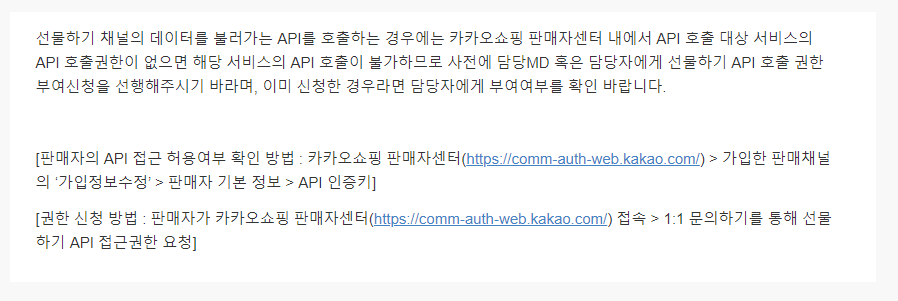
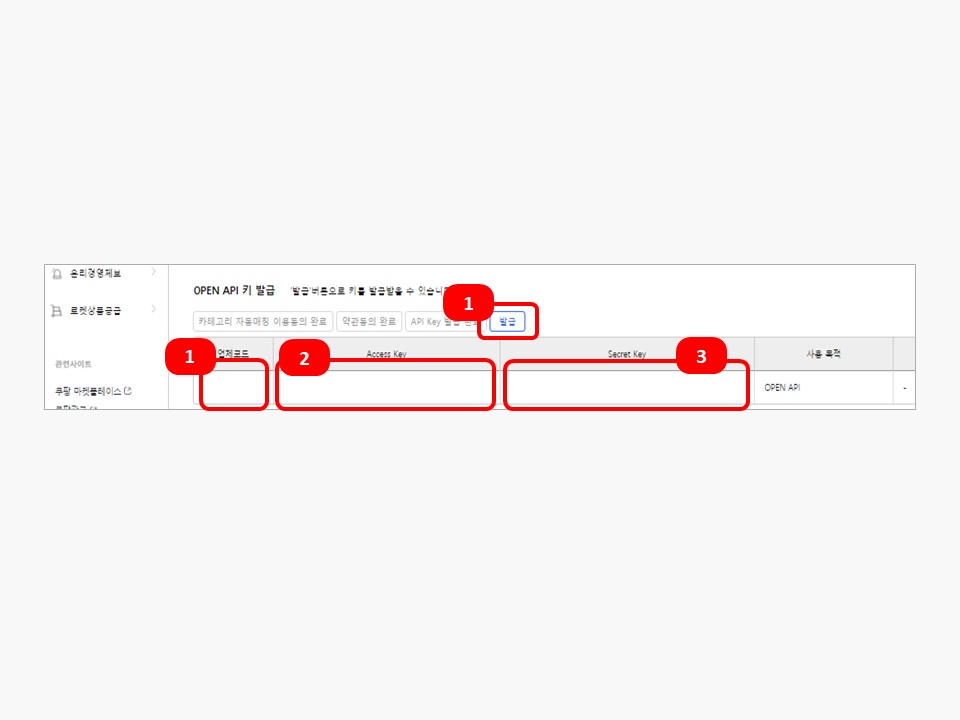
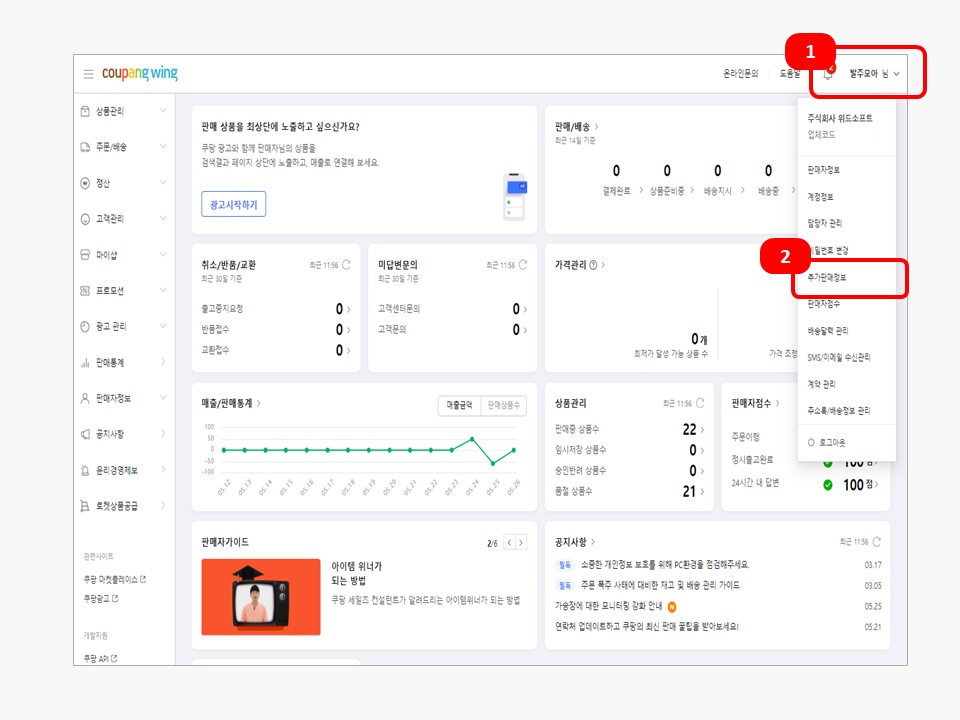
1. 쿠팡 Wing 접속 https://wing.coupang.com/login 2. 로그인 후에 우측상단 업체명 클릭 > [추가판매정보] 메뉴 클릭
3. API Key 발급 받기 클릭 4. 키의 사용목적 OPEN API 선택 5. 업체 입력방식 자체개발(직접입력) 선택 업체명 : 위드소프트 URL : www.baljunmoa.com IP : 112.217.201.74,210.116.103.119,210.116.92.201,210.116.92.203,210.116.92.205 입력 7. Access Key 복사 8. Secret Key 복사
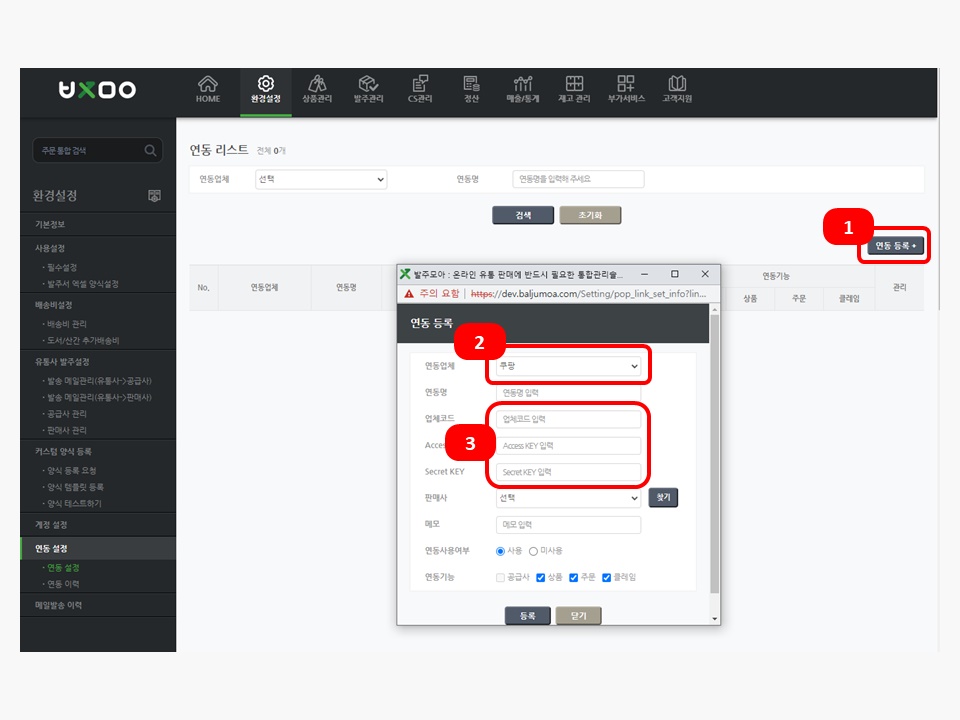
7. 발주모아 관리자 페이지로 이동 8. 발주모아 > 환경설정 > 연동 설정 > [연동등록] 버튼 클릭 9. 연동업체 목록에서 [쿠팡] 선택 10. 복사한 업체코드 --> 업체코드에 입력 11. 복사한 Access Key --> Access Key에 입력 12. 복사한 Secret Key --> Secret Key에 입력 13. [등록] 버튼 클릭
|
||


| [연동설정]11번가 연동방법 | 2025-10-14 14:28:59 | |
|---|---|---|
|
11번가 연동방법
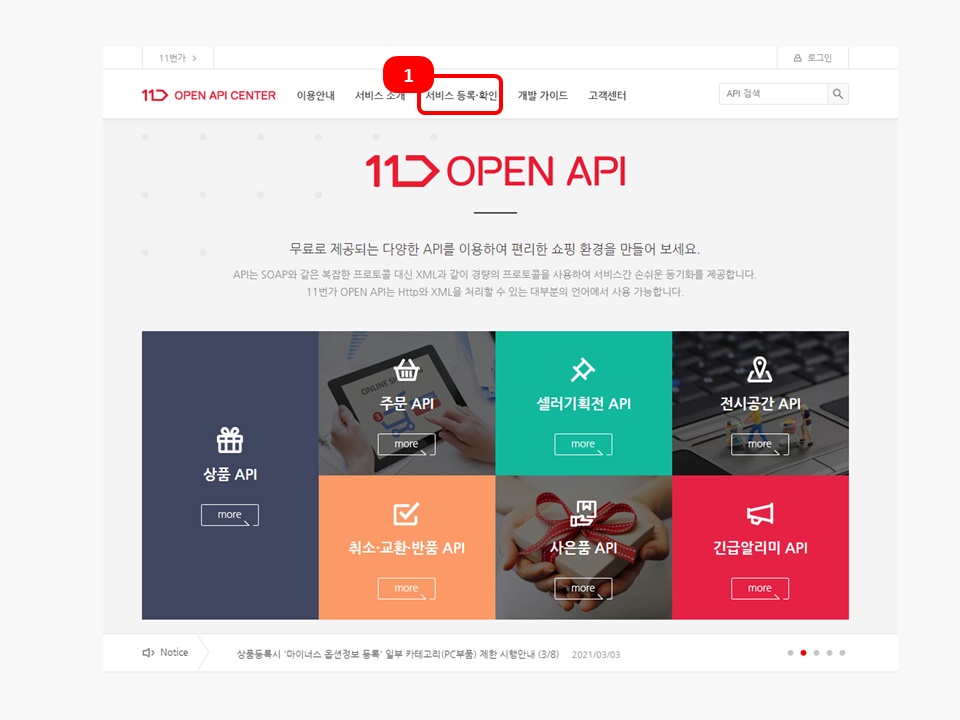
1. 11번가 OPEN API 접속 https://openapi.11st.co.kr/openapi/OpenApiFrontMain.tmall 2. 로그인 후에 상단의 [서비스 등록*확인] 메뉴 클릭
3. IP정보 입력 > 담당자 입력 > [수정]버튼 클릭
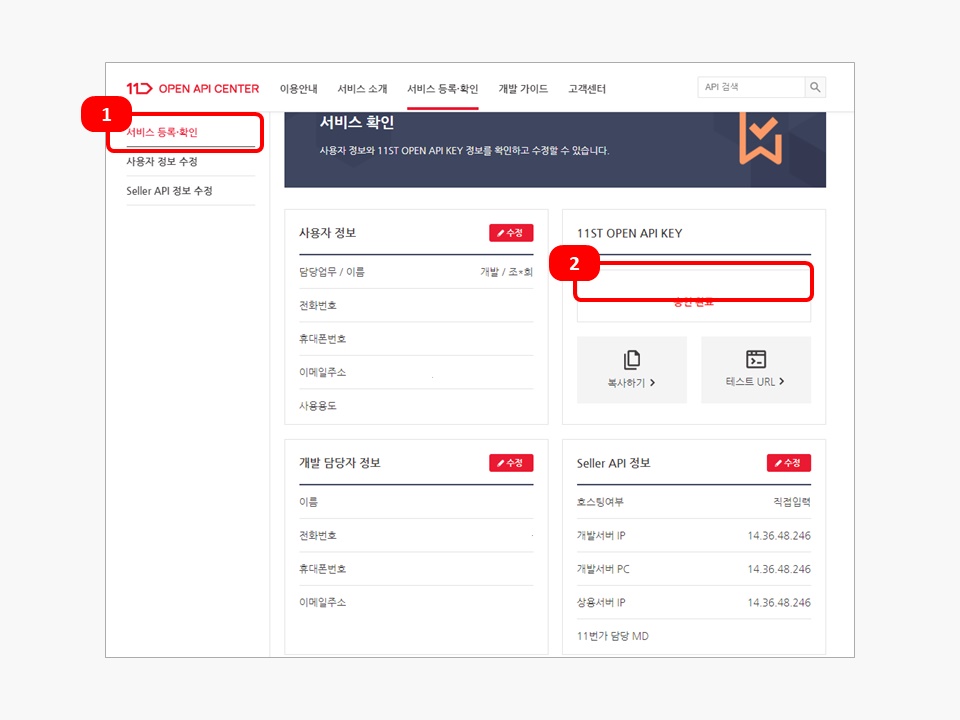
 4. 좌측 [서비스 등록*확인] 메뉴 클릭 5. 11ST OPEN API KEY 복사 * API키 발급은 IP정보 등록 후 1시간이내 발급이 됩니다.
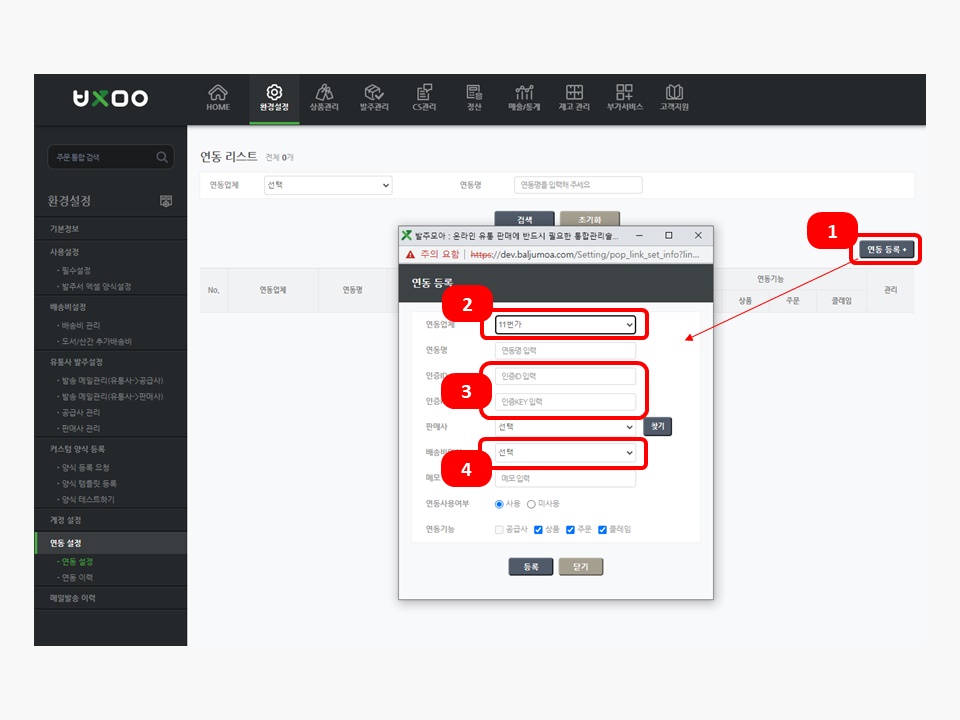
6. 발주모아 관리자 페이지로 이동 7. 발주모아 > 환경설정 > 연동 설정 > [연동등록] 버튼 클릭 8. 연동업체 목록에서 [11번가] 선택 9. 11번가 로그인아이디 --> 인증ID에 입력 10. 복사한 API 키 --> 인증키에 입력 11. 배송비형식 선택 * 상품연동시 배송비양식으로 판매사, 공급사 배송비 등록 (11번가 미지원) 12. [등록] 버튼 클릭
|
||
| [연동설정]메이크샵 연동방법 | 2026-08-14 14:55:41 | |
|---|---|---|
|
메이크샵 연동방법
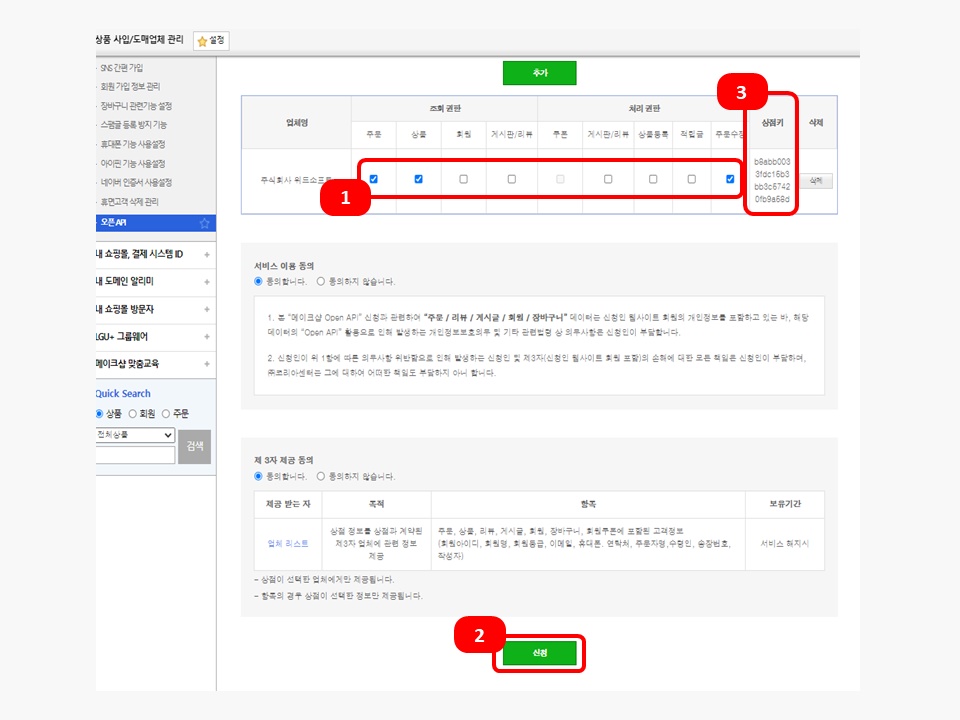
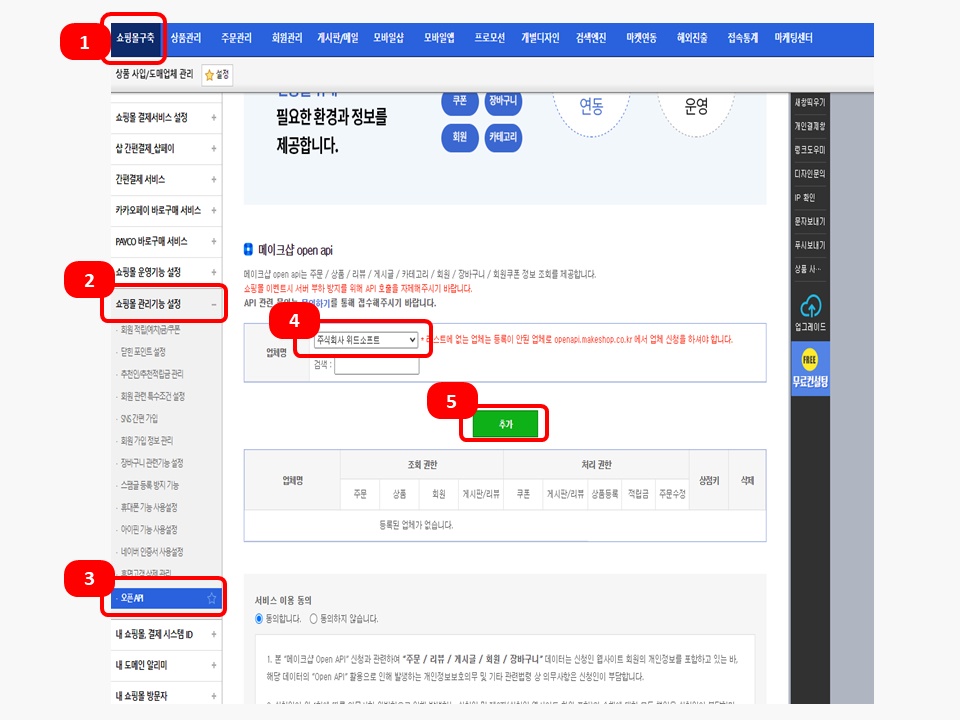
1. 메이크샵 운영자 접속 https://makeshop.co.kr/ 2. 로그인 후에 좌측상단의 쇼핑몰구축 > 쇼핑몰 관리기능 설정 > 오픈API 3. 업체명 "주식회사 위드소프트" 선택 후 [추가] 버튼 클릭
4. 조회권한, 처리권한 화면과 같이 체크 후 [신청] 버튼 클릭 5. 상점키 복사
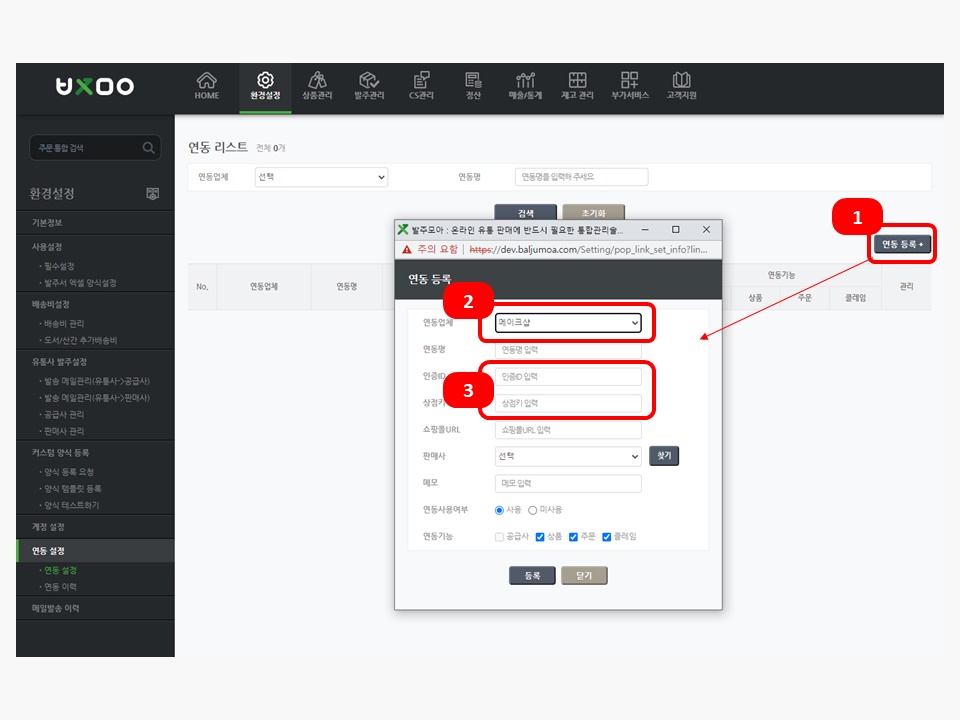
 6. 발주모아 관리자 페이지로 이동 7. 발주모아 > 환경설정 > 연동 설정 > [연동등록] 버튼 클릭 8. 연동업체 목록에서 [메이크샵] 선택 9. 메이크샵 로그인 아이디 --> 인증ID에 입력 10. 복사한 상점키 --> 인증KEY에 입력 11. [등록] 버튼 클릭
|
||
| [연동설정]아임웹 연동방법 | 2022-04-14 18:19:48 | |
|---|---|---|
|
아임웹 연동방법
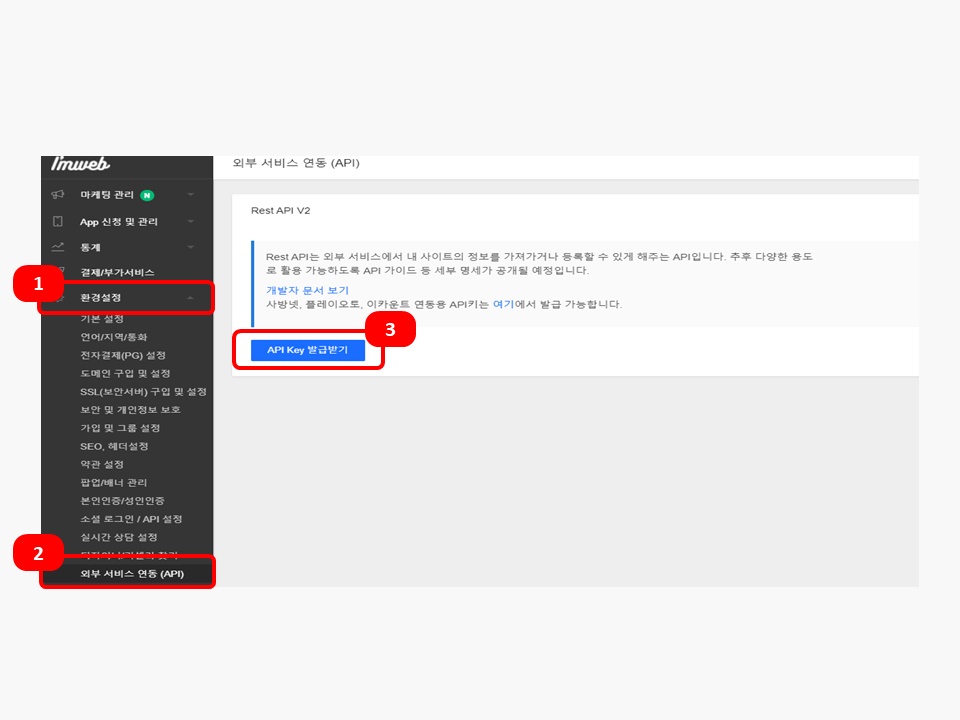
1. 아임웹 접속 https://imweb.me/ 2. 로그인 후에 연동 할 쇼핑몰 관리페이지 접속 3. 환경설정 메뉴 클릭 > 외부 서비스 연동(API) 메뉴 클릭 > [API Key 발급받기] 버튼 클릭
4. API 키 복사 5. Secret Key 복사
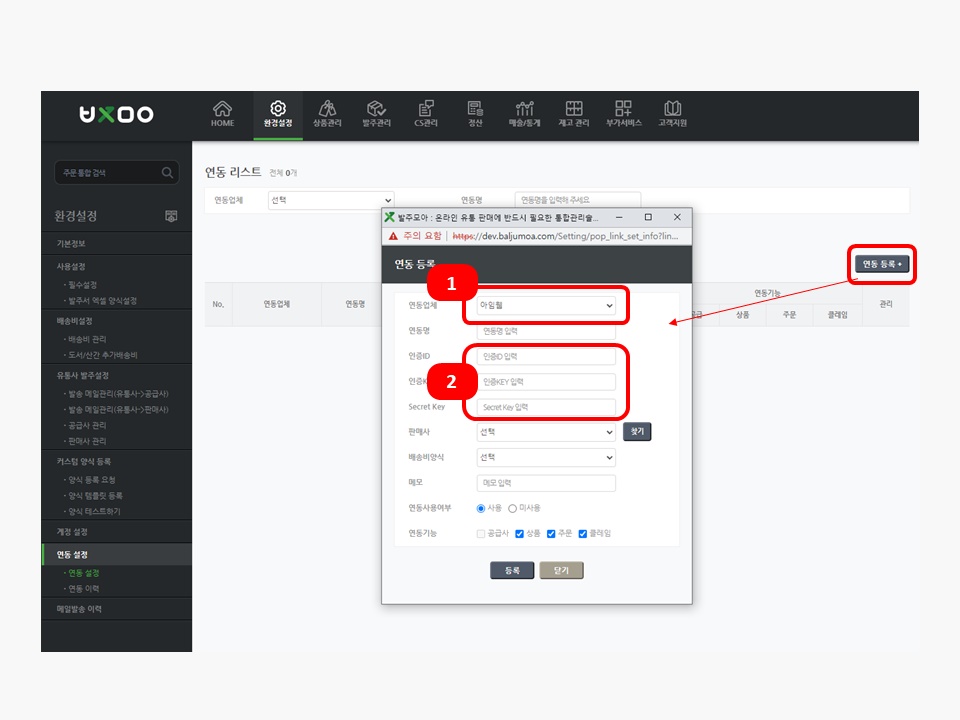
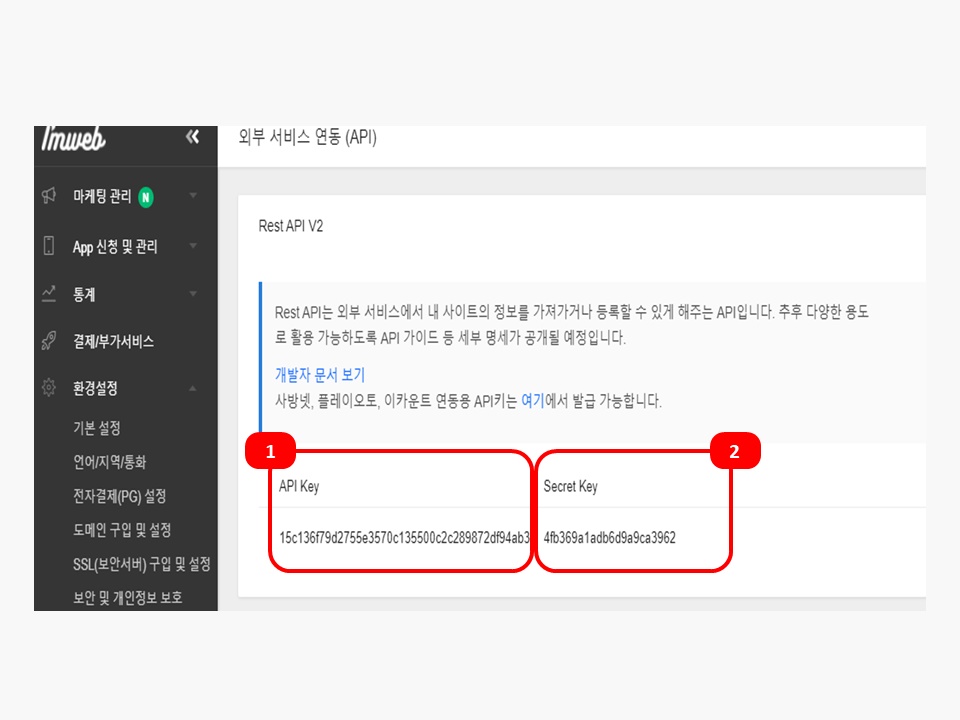 6. 발주모아 관리자 페이지로 이동 7. 발주모아 > 환경설정 > 연동 설정 > [연동등록] 버튼 클릭 8. 연동업체 목록에서 [아임웹] 선택 9. 아입웹 로그인 아이디 --> 인증ID에 입력 10. 복사한 API Key --> 인증KEY 첫번째란에 입력 11. 복사한 Screct Key --> 인증KEY 두번째란에 입력 12. [등록] 버튼 클릭
|
||
| [연동설정]ESM(옥션/G마켓/G9) 연동방법 | 2023-11-06 15:12:18 | |
|---|---|---|
|
ESM(옥션/G마켓/G9) 연동방법
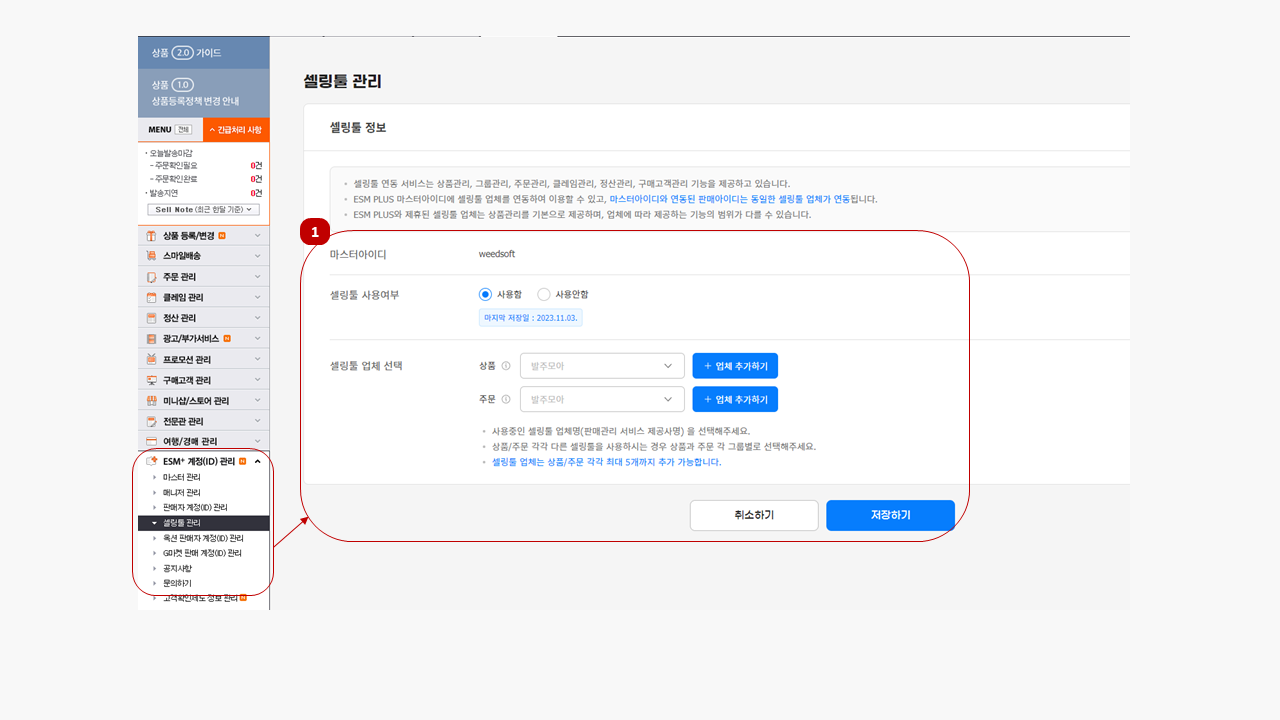
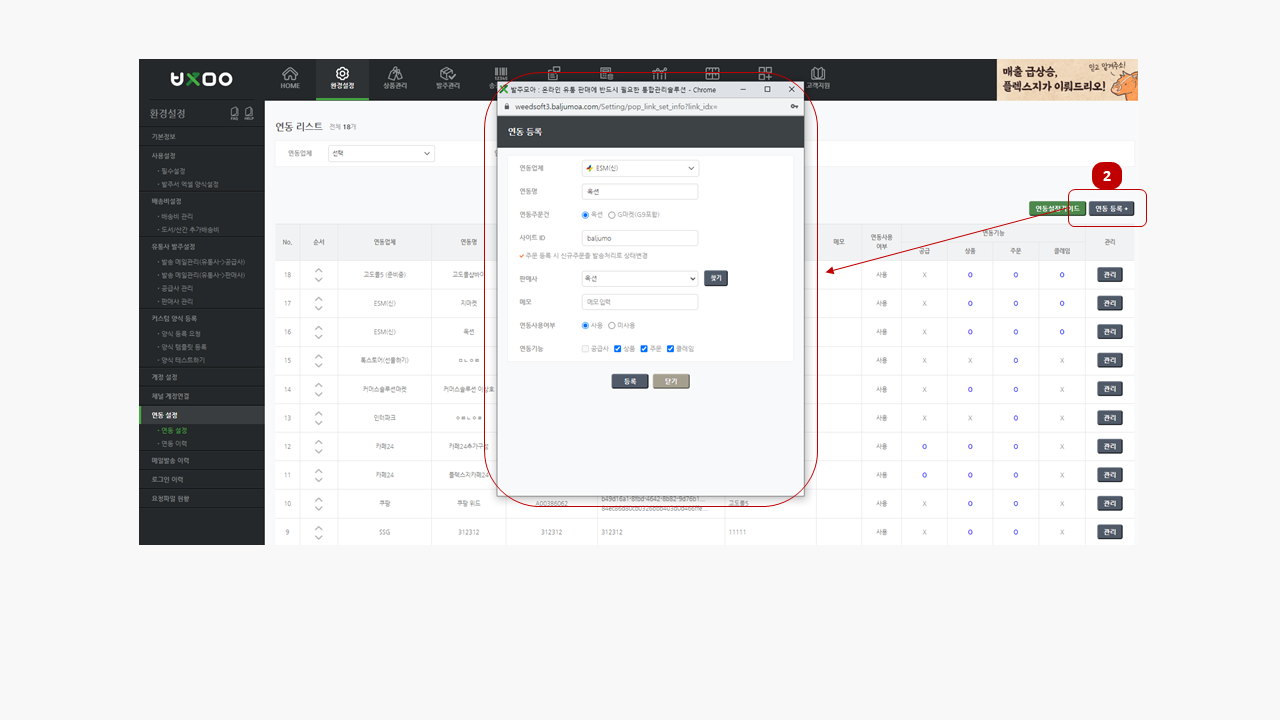
1. ESMPLUS 접속 https://signin.esmplus.com/login 2. ESMPLUS 마스터ID로 로그인 3. ESM+ 계정(ID) 관리 > 셀링툴 관리 4. 셀링툴 사용여부 "사용함" 및 셀링툴 업체 "발주모아" 설정 후 저장하기 5. 발주모아 로그인 6. 환경설정 > 연동설정 > "연동 등록+"버튼 클릭 7. 연동업체 정보 입력 후 등록
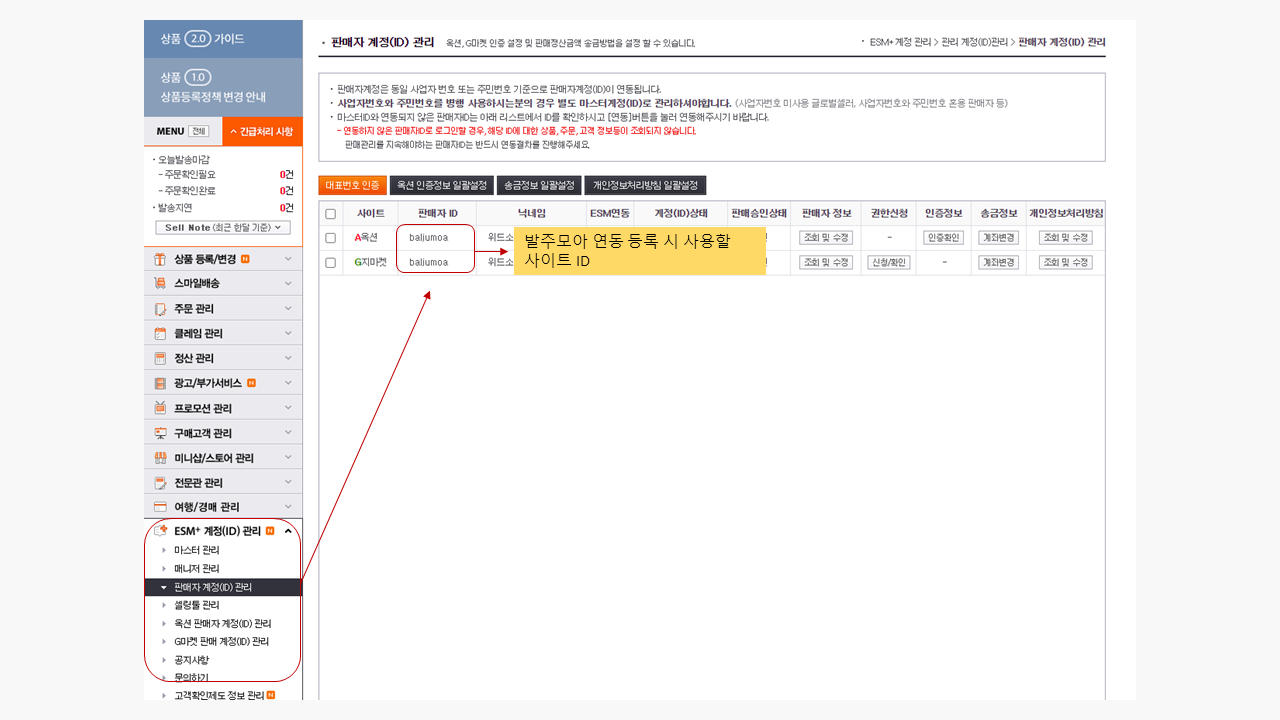
연동업체 등록 시 계정정보는 아래에서 확인 가능 * 사이트 ID : ESM+ 계정(ID) 관리 > 판매자 계정(ID)관리
※ 지마켓, 옥션 채널별로 각각 등록해주셔야 합니다.
|
||
| [연동설정]롯데온 연동방법 | 2025-10-14 14:02:51 | |
|---|---|---|
|
롯데온 연동방법
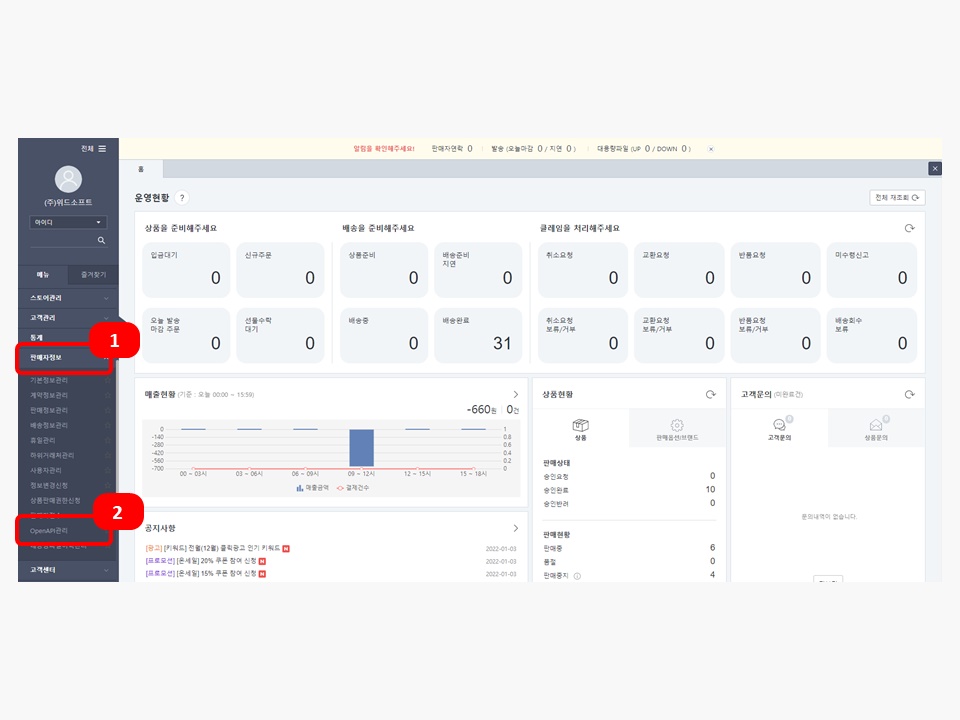
1. 롯데온 스토어센터 접속 https://store.lotteon.com 2. 로그인 후에 좌측 [판매자정보] 메뉴 클릭 > [OpenAPI관리] 메뉴 클릭
3. 연동방법 --> 직접입력 체크 4. 서버IP 등록 --> 화면과 같이 서버IP 등록 ( 112.217.201.74;210.116.103.119;210.116.92.201;210.116.92.203;210.116.92.205; ) 괄호 안 내용 복사 붙여넣기 5. [저장하기] 버튼 클릭 > [키발급] 버튼클릭 > [복사] 버튼 클릭
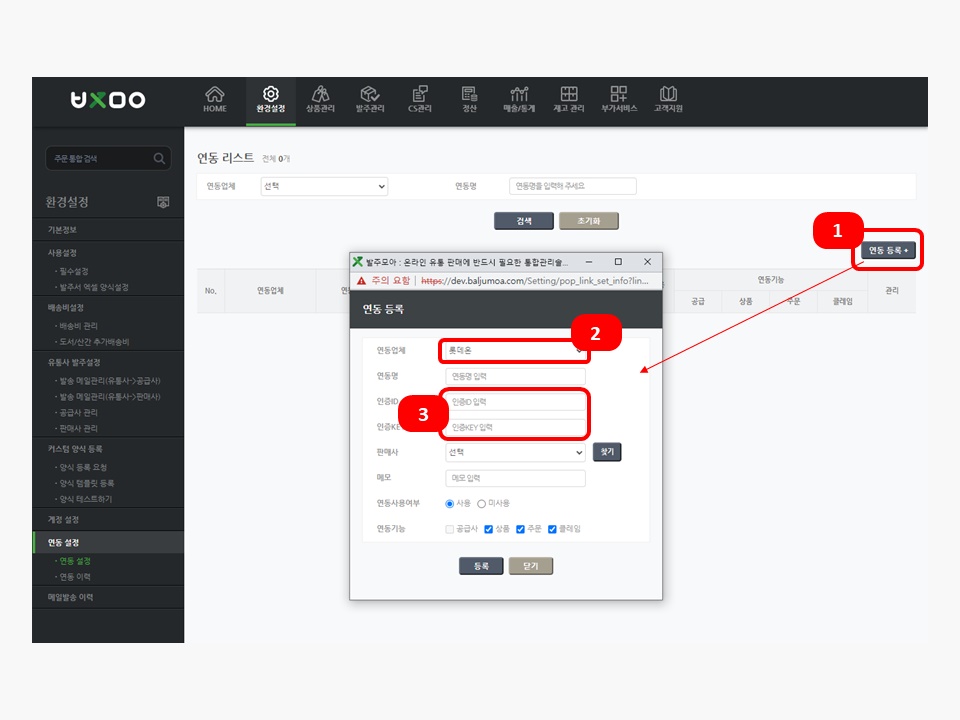
 6. 발주모아 관리자 페이지로 이동 7. 발주모아 > 환경설정 > 연동 설정 > [연동등록] 버튼 클릭 8. 연동업체 목록에서 [롯데온] 선택 9. 롯데온스토에센터 로그인 아이디 --> 인증ID에 입력 10. 복사한 API 인증키 --> 인증KEY에 입력 11. [등록] 버튼 클릭
|
||
| [연동설정]SSG 연동방법 | 2026-04-21 16:28:48 | |
|---|---|---|
|
SSG 연동방법
* 상품은 오픈마켓만 수집 가능합니다. * 1. SSG 파트너스(http://po.ssgadm.com/main.ssg) 로그인 2. 업체 정보 관리 - API회원정보 관리 3. API 회원 정보 입력 (담당자, 연락처, 담당자메일, 사용기간 등) 4. SSG 운영서버 접속 IP --> 단일 직접입력 선택 210.116.103.119 210.116.92.201 210.116.92.203 210.116.92.205 IP 추가 후 승인요청 (승인완료까지 1~2일 소요됩니다.) SSG 테스트서버 접속 IP --> 단일 직접입력 선택 112.217.201.74 5. 담당자 메일에서 API 발급 메일 확인 6. 발급받은 API키 복사
6. 발주모아 관리자 페이지로 이동 7. 발주모아 > 환경설정 > 연동 설정 > [연동등록] 버튼 클릭 8. 연동업체 목록에서 [SSG] 선택 9. SSG 로그인아이디 --> 인증ID에 입력 10. 복사한 API 키 --> 인증키에 입력 12. [등록] 버튼 클릭
|
||


| [연동설정]고도몰 연동방법 | 2026-03-31 16:05:41 | |
|---|---|---|
|
고도몰 연동방법
1. NHN커머스 사용자키 발급 요청 (https://www.godo.co.kr/service/api_user_form_v2.php?partner_key=JUU1JUI1QWYlRjlGaHY= )
2. 오픈API 란 입력 후 등록하기 클릭
3. 등록하기 신청 후 발주모아 고객센터로 인증키 요청
4. 전달 받은 인증키를 발주모아 연동설정에 등록
|
||


| [연동설정]샵바이 연동방법 | 2025-01-03 17:37:54 | |
|---|---|---|
|
샵바이 연동방법
1. NHN커머스 스토어에서 '발주모아x샵바이' 설치하기
2. 샵바이 앱 리스트에서 발주모아 실행하여 인증키 조회
3. 인증키를 복사하여 발주모아 연동설정에 등록
4. 계정구분은 일반을 선택하여 등록 파트너인 경우 파트너에 체크
|
||


| [연동설정]샵바이 파트너 연동방법 | 2025-01-03 17:31:02 | |
|---|---|---|
|
샵바이 파트너 연동방법 연동 전 입점 되어있는 샵바이 어드민에 발주모아 앱 설치여부 확인이 필요합니다.
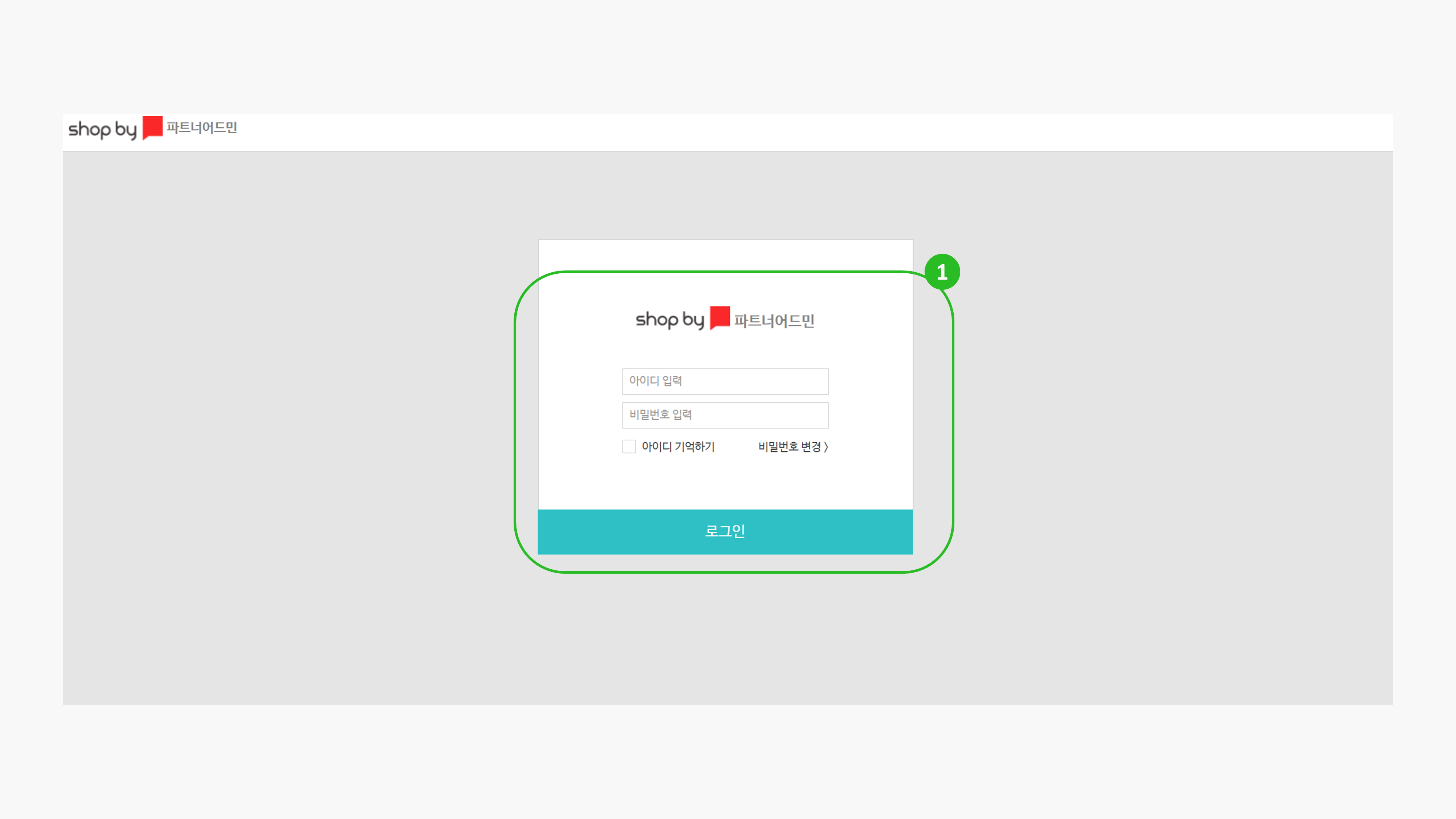
샵바이 파트너 어드민에 로그인 합니다.
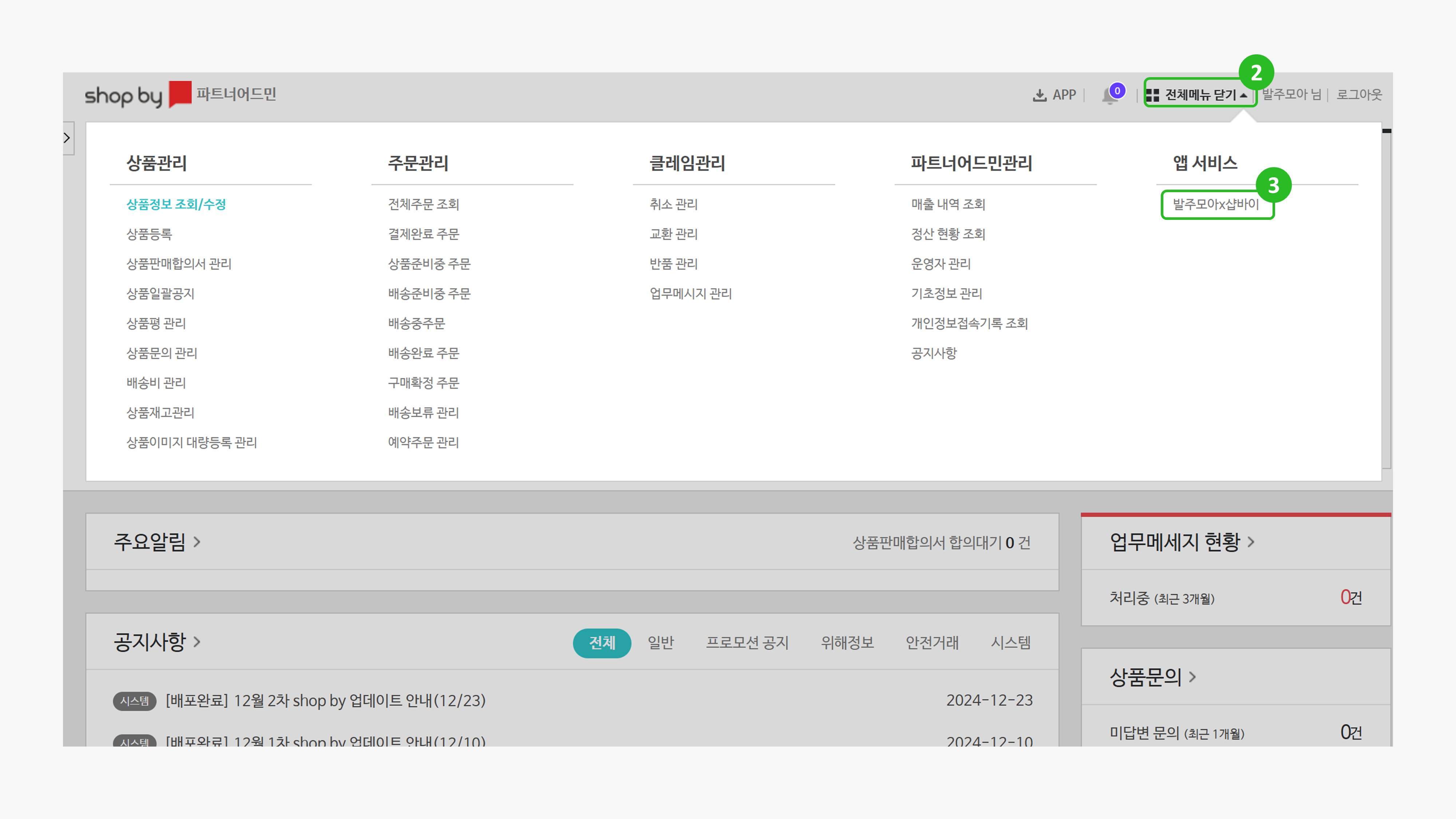
우측상단 '전체메뉴 열기' 를 클릭합니다.
전체메뉴의 앱 서비스 항목의 발주모아x샵바이를 클릭합니다.
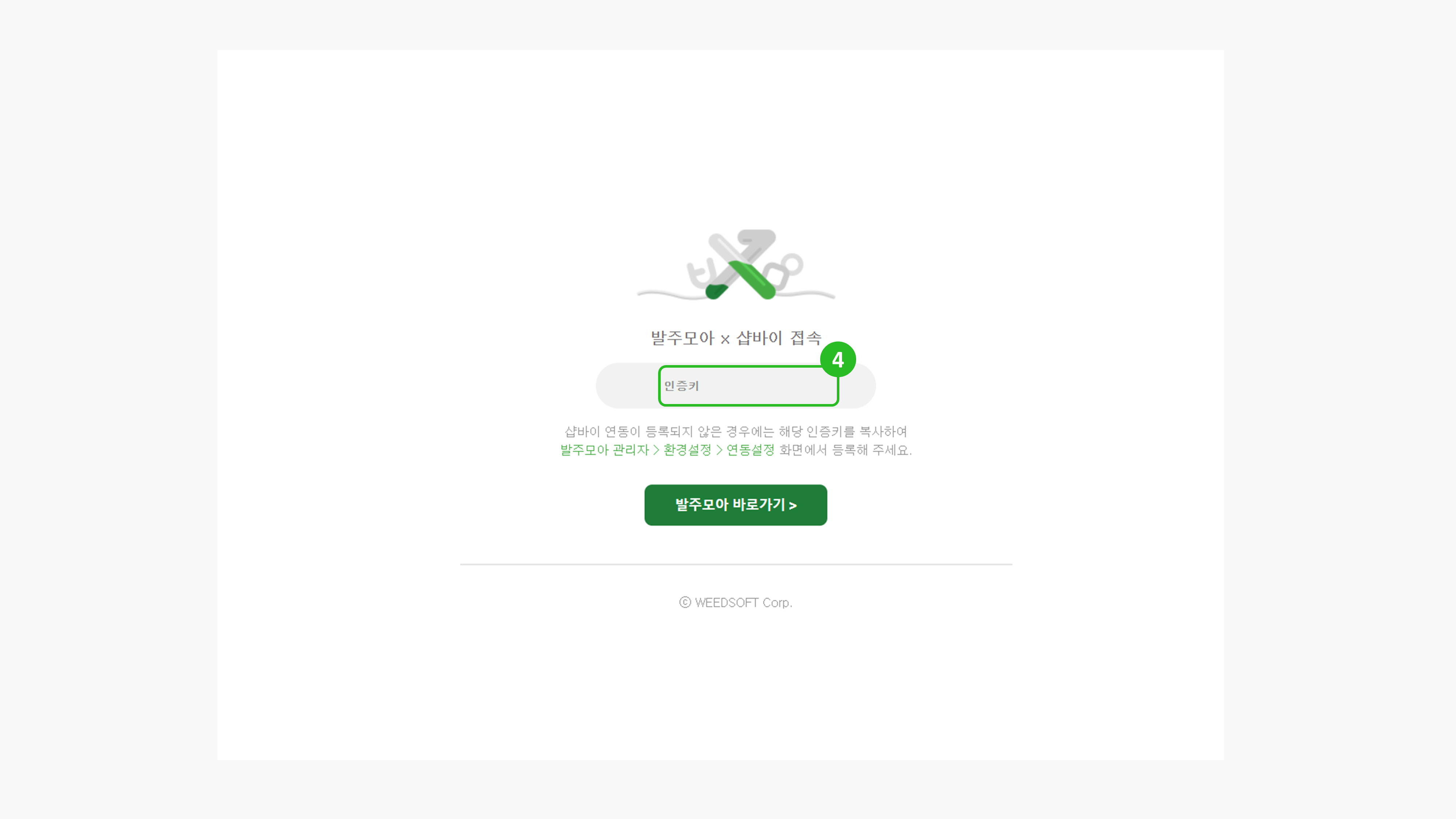
발주모아x샵바이를 클릭하면 나오는 페이지의 인증키를 복사합니다.
파트너 ID 와 복사한 인증키를 각 항목에 입력합니다.
계정구분은 '파트너'에 체크후 등록합니다.
|
||

| [연동설정]CJ온스타일 연동방법 | 2024-11-14 21:32:22 | |
|---|---|---|
|
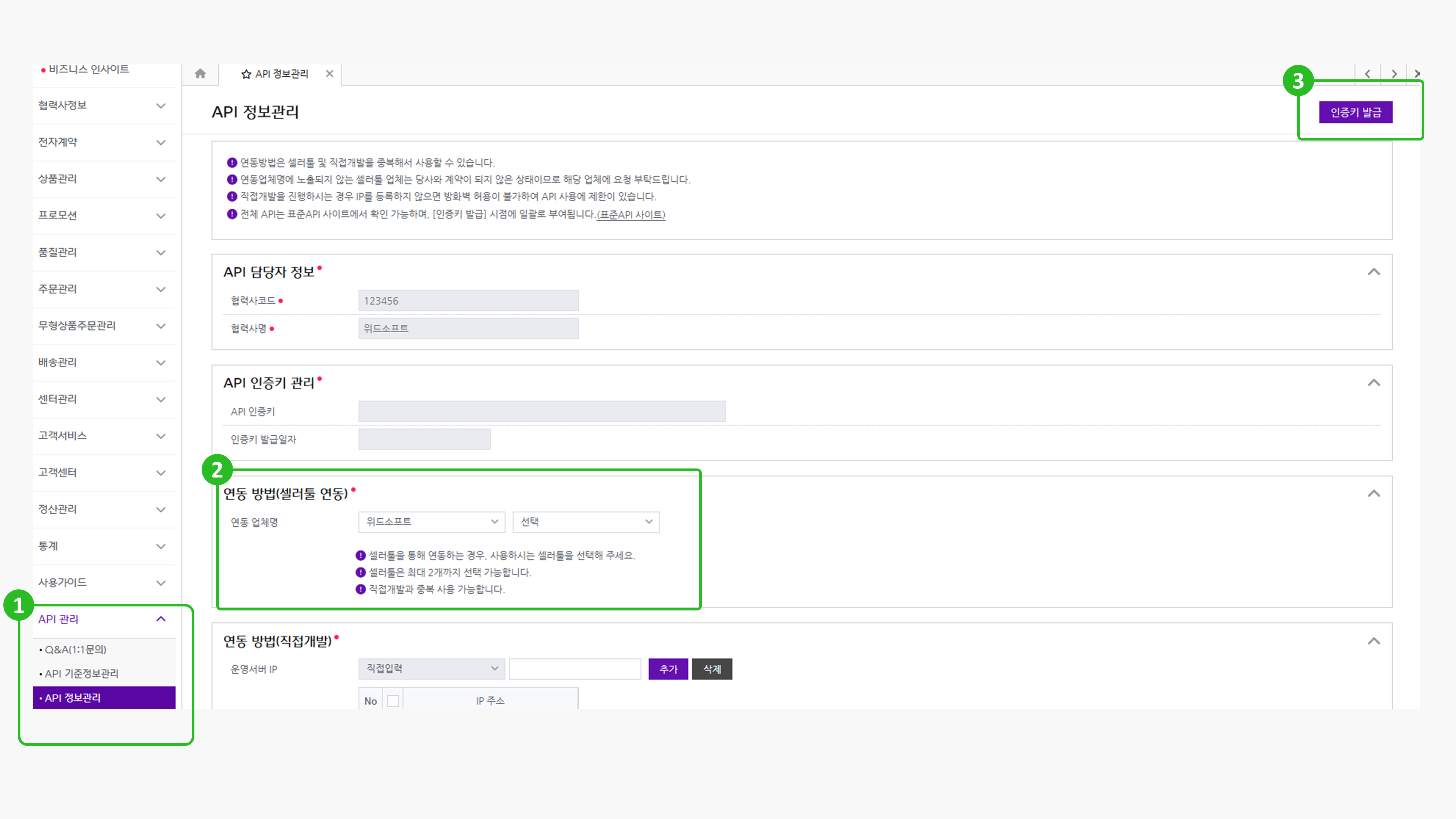
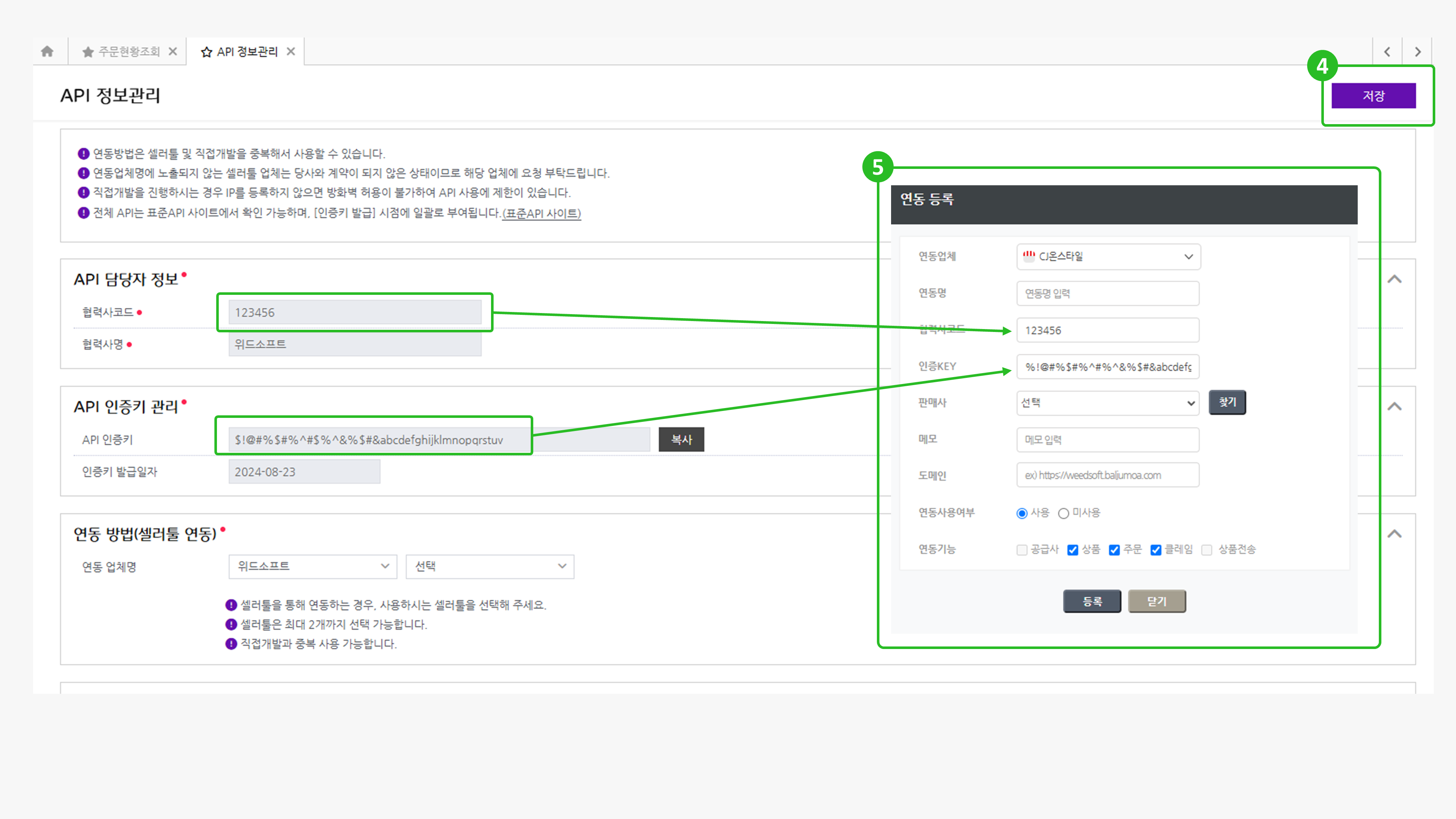
CJ온스타일 연동방법 ※ 기존 CJ온스타일 주문을 엑셀로 업로드 하신 경우 커스텀 양식이 등록되어 있습니다. 커스텀 양식 미사용 처리를 안하거나 이전에 업로드한 엑셀파일 업로드 시 중복으로 주문이 등록될 수 있습니다. 추가 문의사항은 고객센터로 연락부탁드립니다.
|
||
| [연동설정]현대홈쇼핑 연동방법 | 2025-04-11 11:11:20 | |
|---|---|---|
|
현대홈쇼핑 연동방법
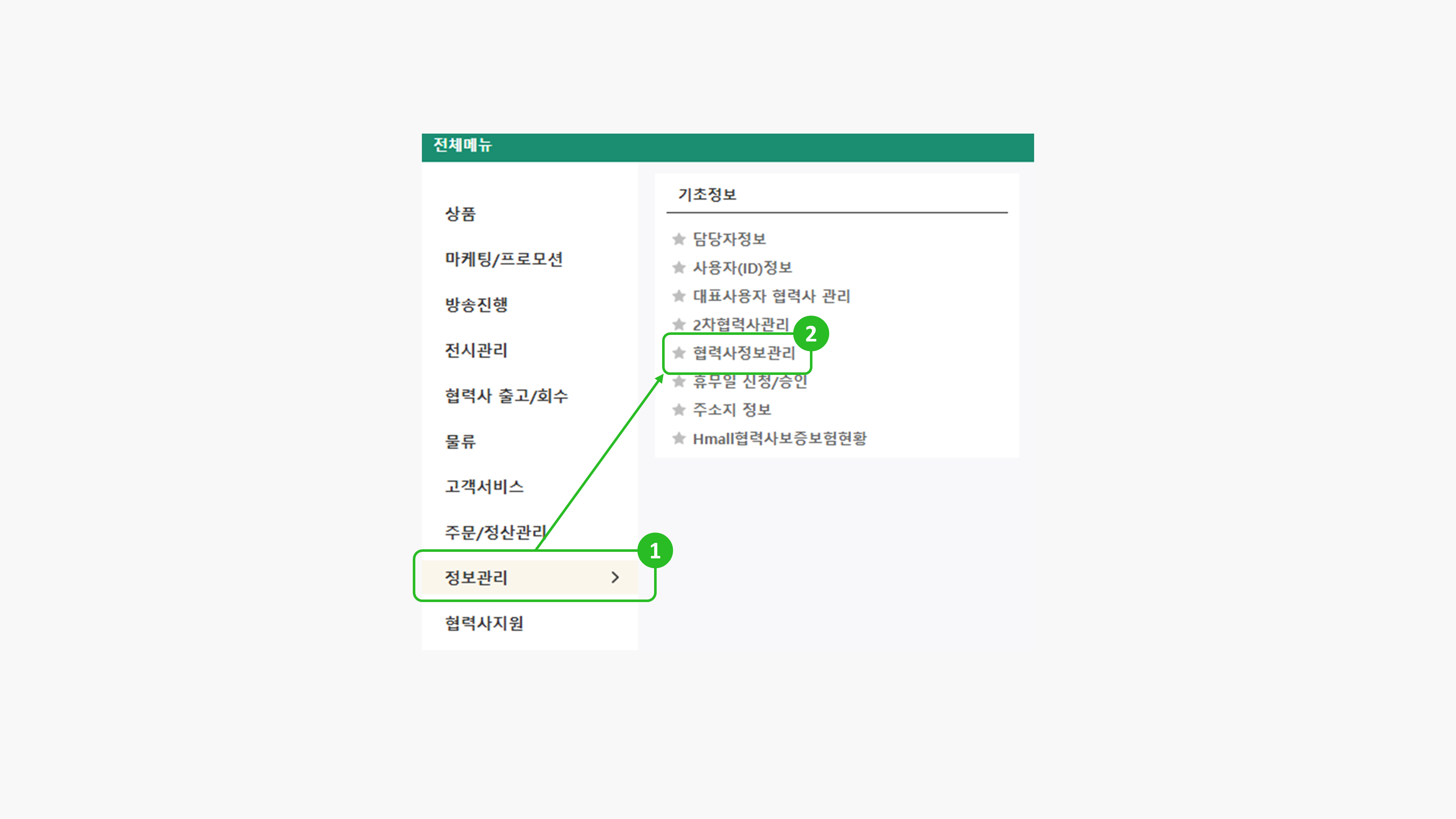
현대홈쇼핑 파트너 프로그램 전체메뉴의 정보관리 카테고리를 클릭합니다.
협력사정보관리를 클릭하여 정보관리 메뉴로 들어옵니다.
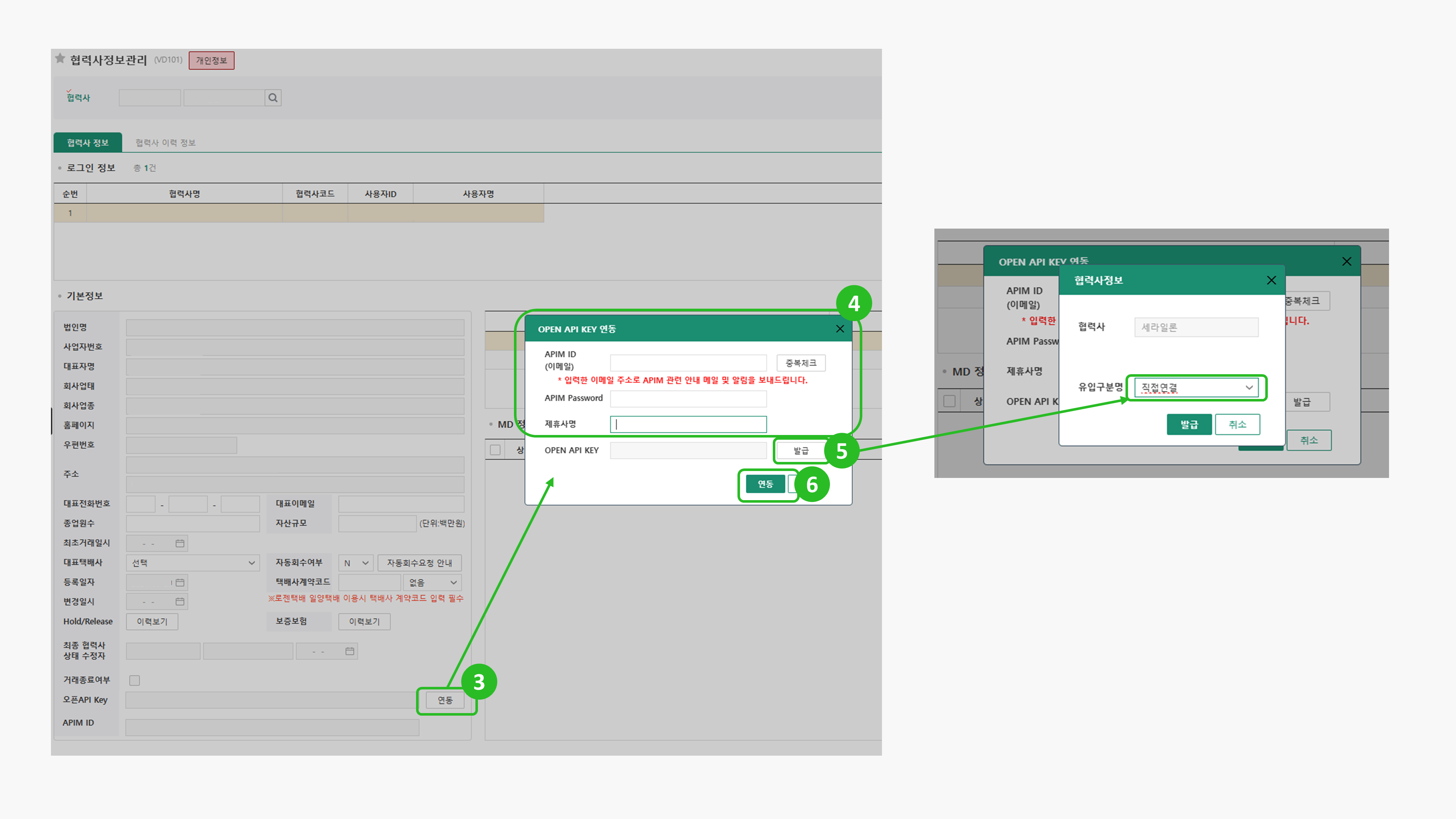
오픈API Key 항목의 '연동' 버튼을 클릭하여 연동 등록 팝업을 오픈합니다.
연동등록에 사용할 이메일과 이메일 패스워드, 제휴사명을 입력합니다.
발급버튼으로 API KEY를 발급받습니다. (발급시 유입구분명은 직접연결로 선택하여 발급받습니다.)
연동버튼을 클릭하여 저장합니다.
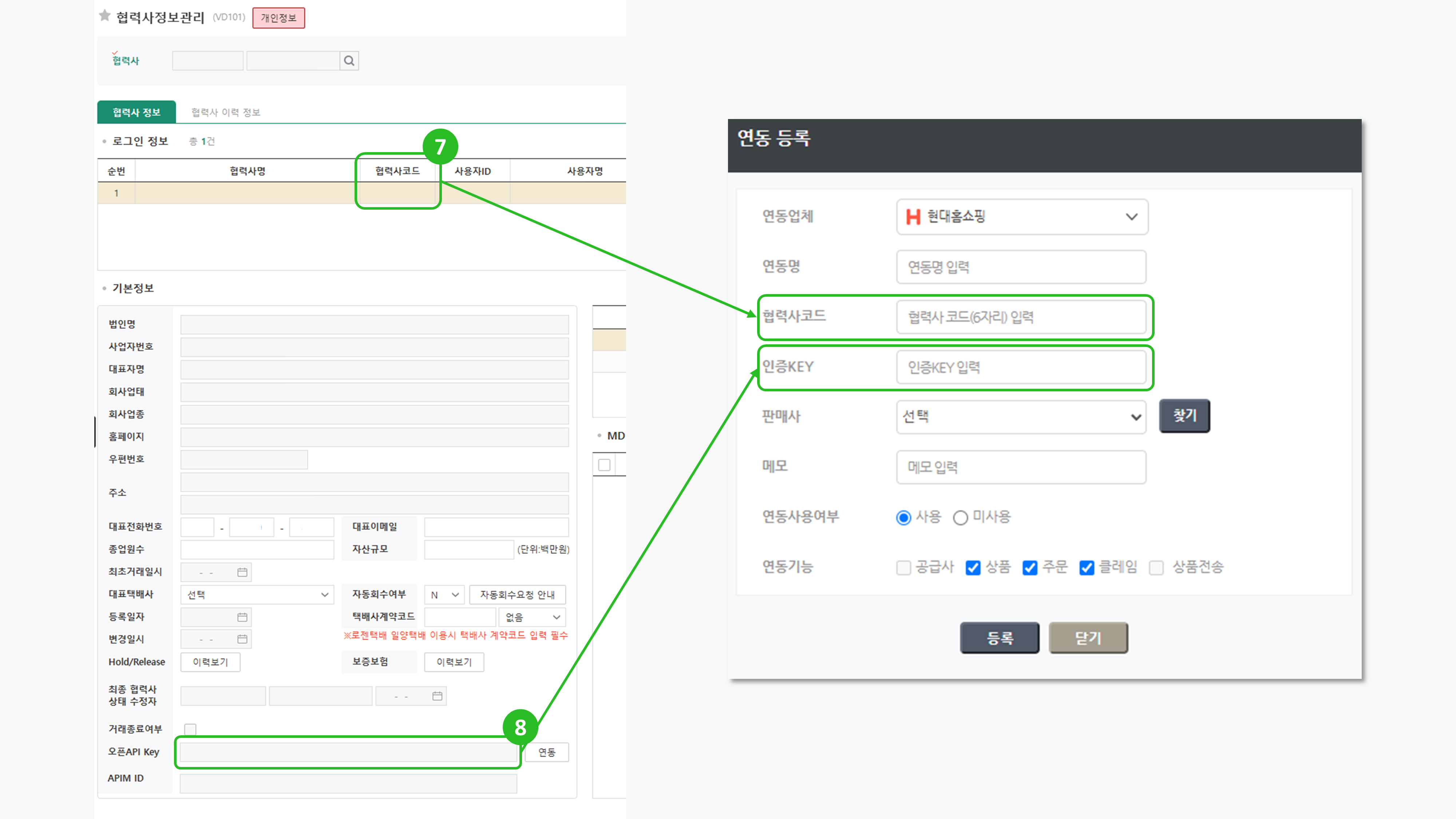
저장 후 화면 상단 협력사 코드를 복사하여 발주모아 연동등록의 협력사코드 항목에 붙여넣습니다.
발급된 오픈 API Key를 복사하여 발주모아 연동등록의 인증KEY 항목에 붙여넣고 등록합니다.
|
||
| [연동설정]블로그페이 연동방법 | 2025-04-10 20:51:46 | |
|---|---|---|
|
블로그페이 연동방법
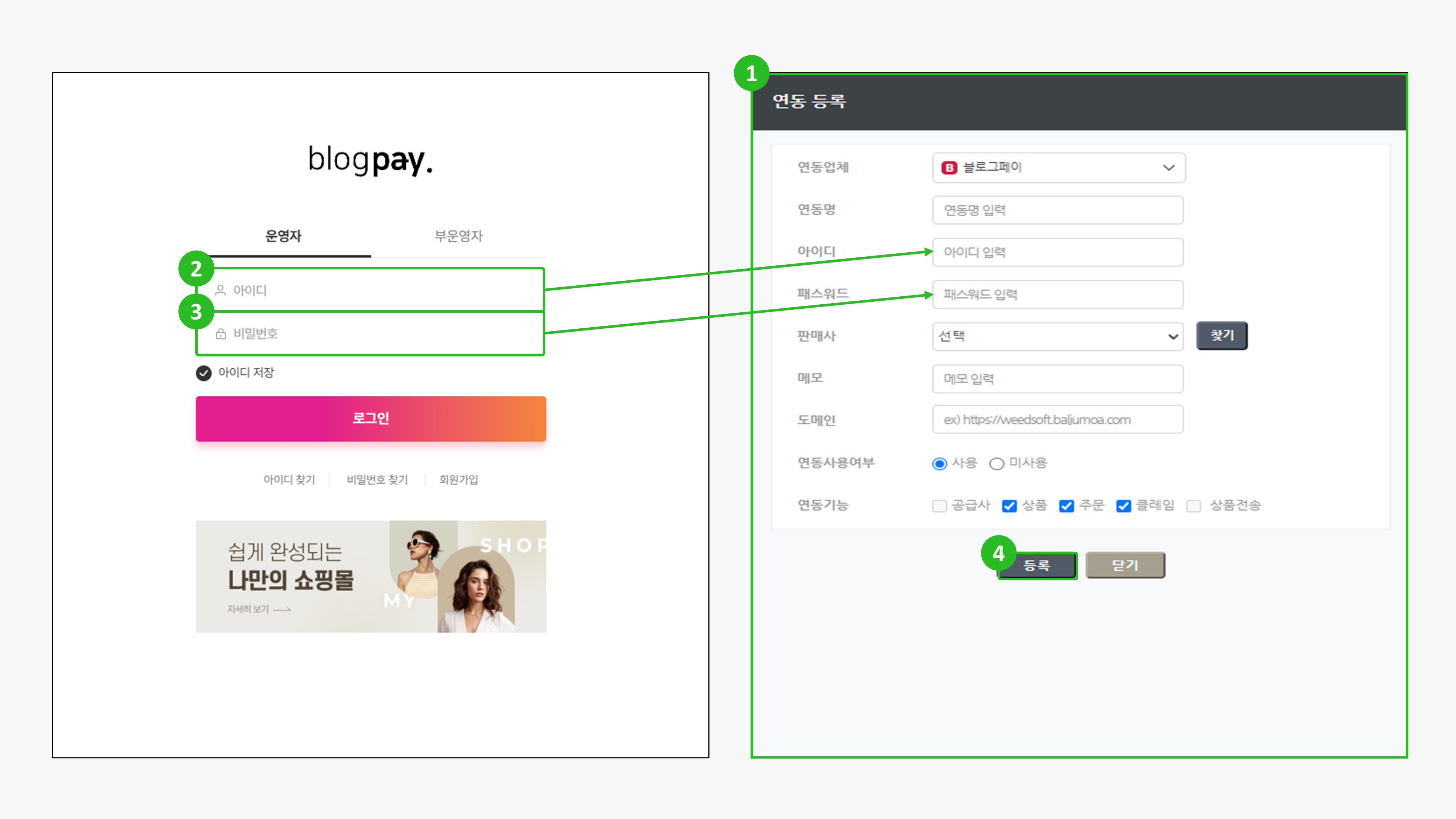
※ 연동 사용 시 엑셀 파일로 같은 주문을 업로드하는 경우 중복 체크 값이 달라 중복으로 업로드 되니 같은 주문을 업로드 하지 않도록 주의해주세요. 연동업체 목록에서 [블로그페이] 선택합니다.
블로그페이 운영자 계정 비밀번호 -> 패스워드에 입력합니다.
④. [등록]버튼을 클릭하여 연동등록합니다.
|
||
| [연동설정]식스샵프로 연동방법 | 2025-07-23 15:42:25 | |
|---|---|---|
|
식스샵 프로 연동방법
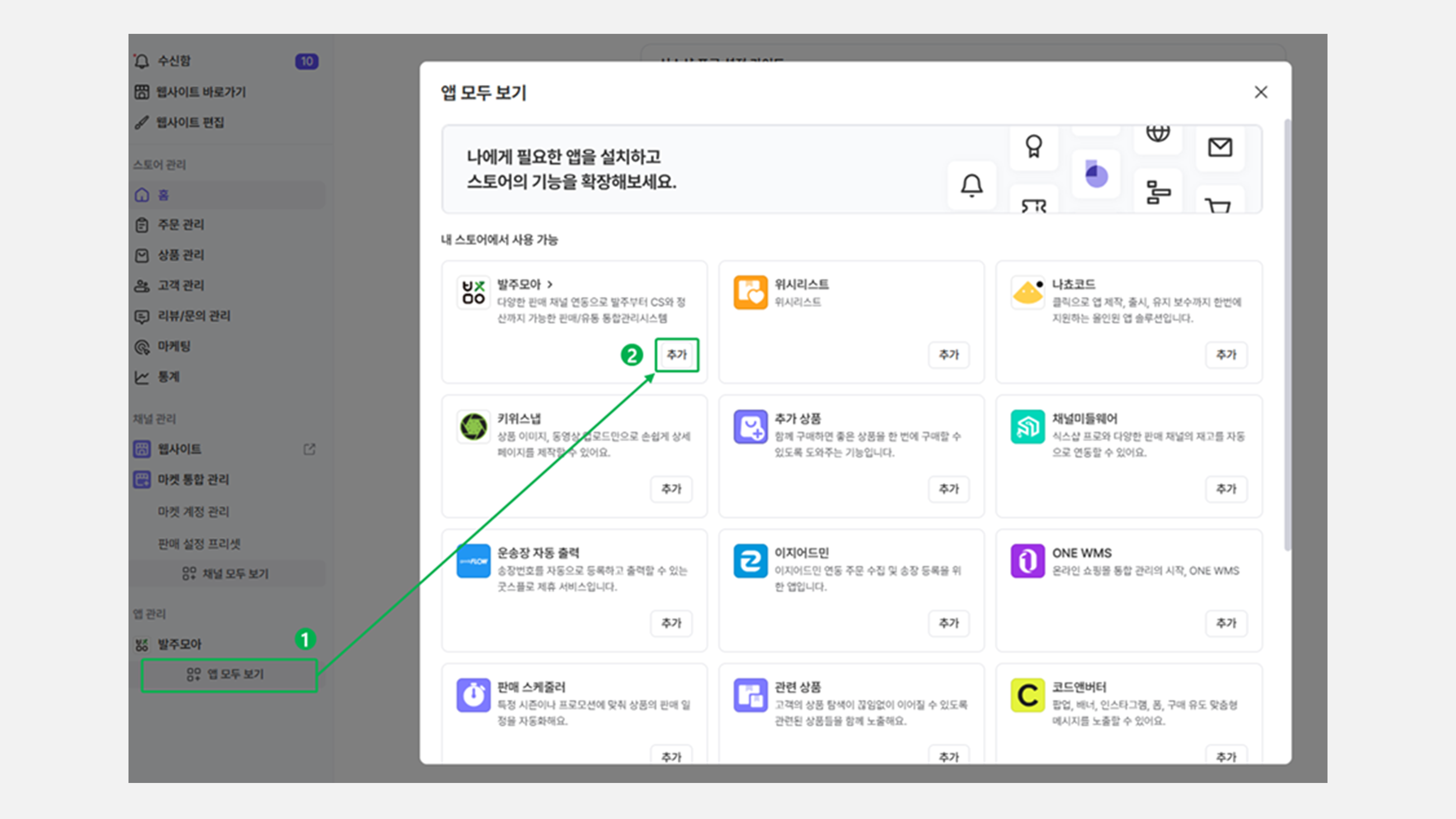
식스샵프로 관리자 - 좌측 하단의 [앱 모두 보기]를 클릭합니다.
[발주모아] 앱을 추가합니다.
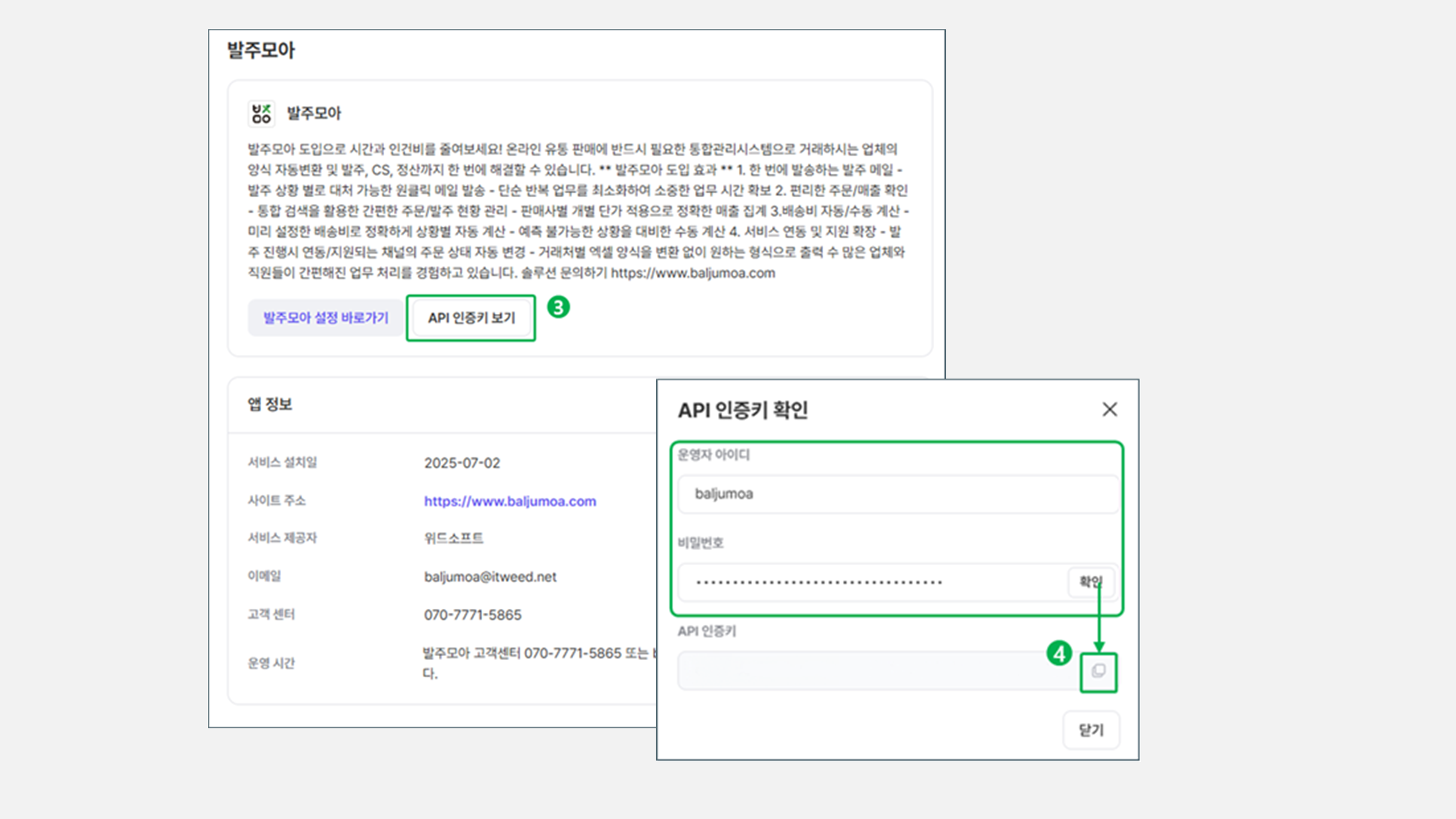
식스샵프로 관리자 - 좌측 하단의 [ 앱 관리] - [발주모아]를 선택하신 후 [API 인증키 보기]를 클릭합니다.
운영자 아이디와 비밀번호 입력 후, [확인] 버튼을 통해 [API 인증키]를 발급합니다.
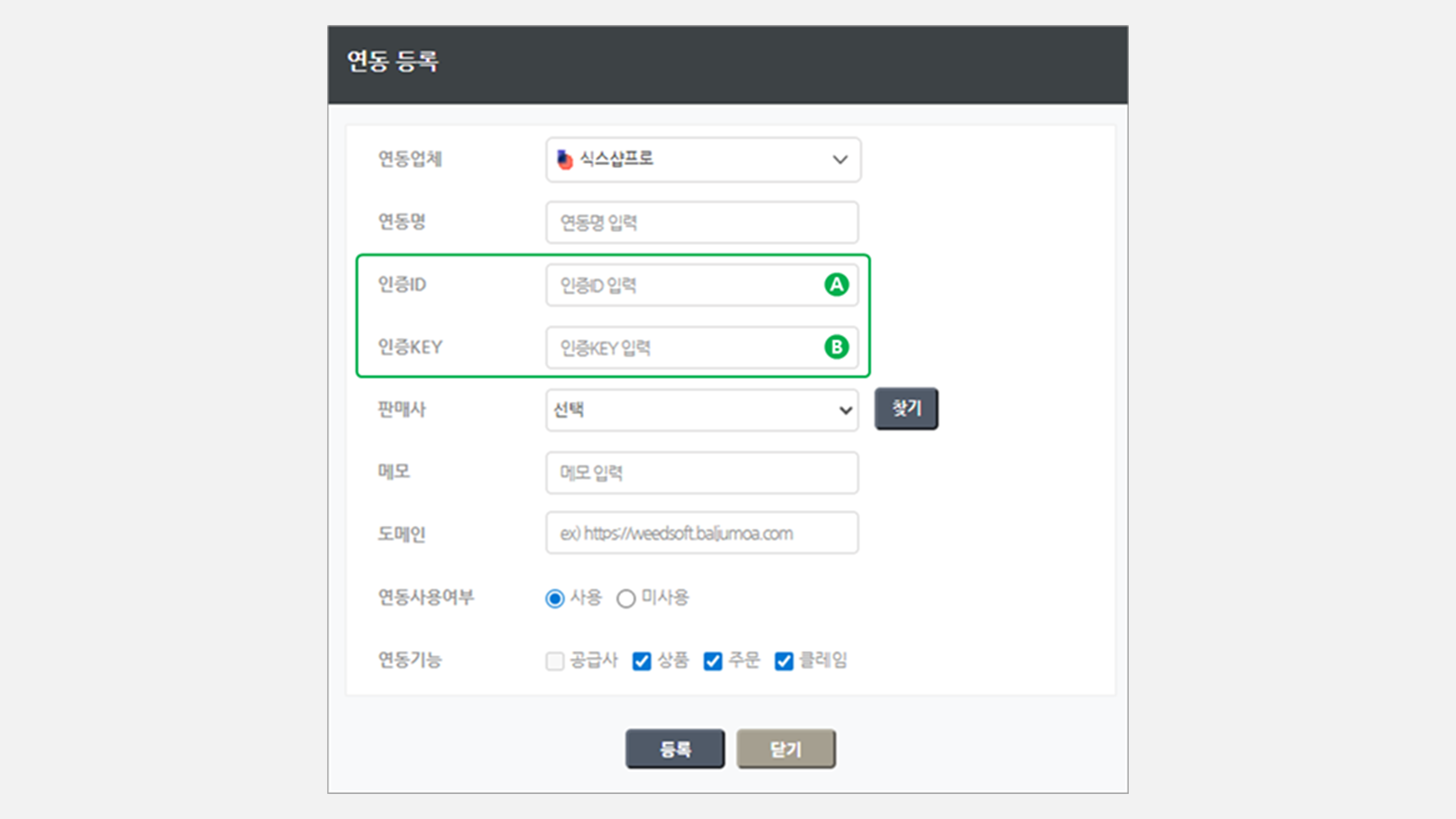
[발주모아] 환경설정 - 연동설정 - [연동등록+] 팝업에서 아래 두 항목을 입력합니다.
식스샵 프로 [스토어 아이디]
식스샵 프로 ④번 항목에서 발급한 [API인증키]
|
||
| [연동설정]토스쇼핑 연동방법 | 2026-04-10 10:57:37 | |
|---|---|---|
|
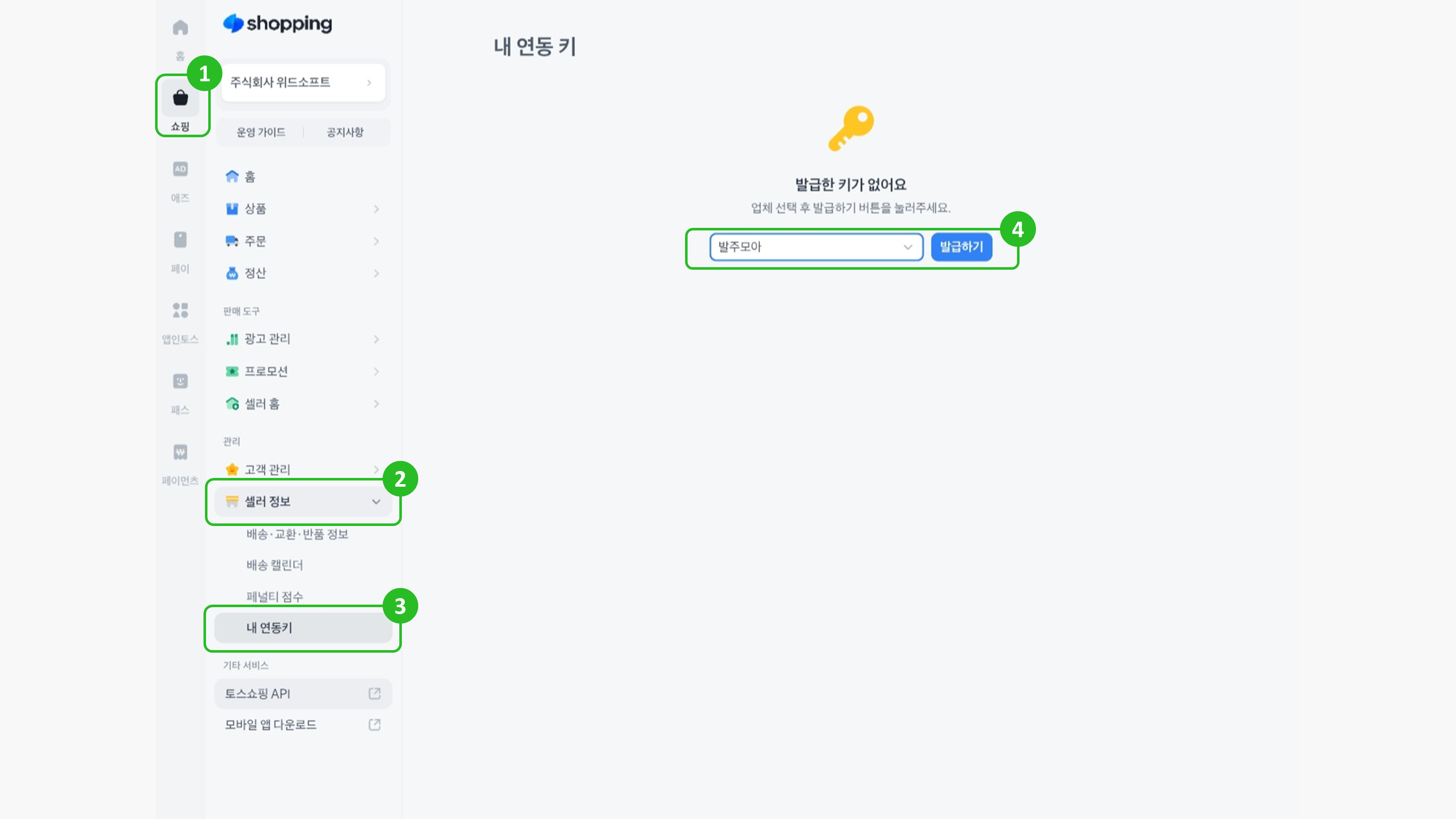
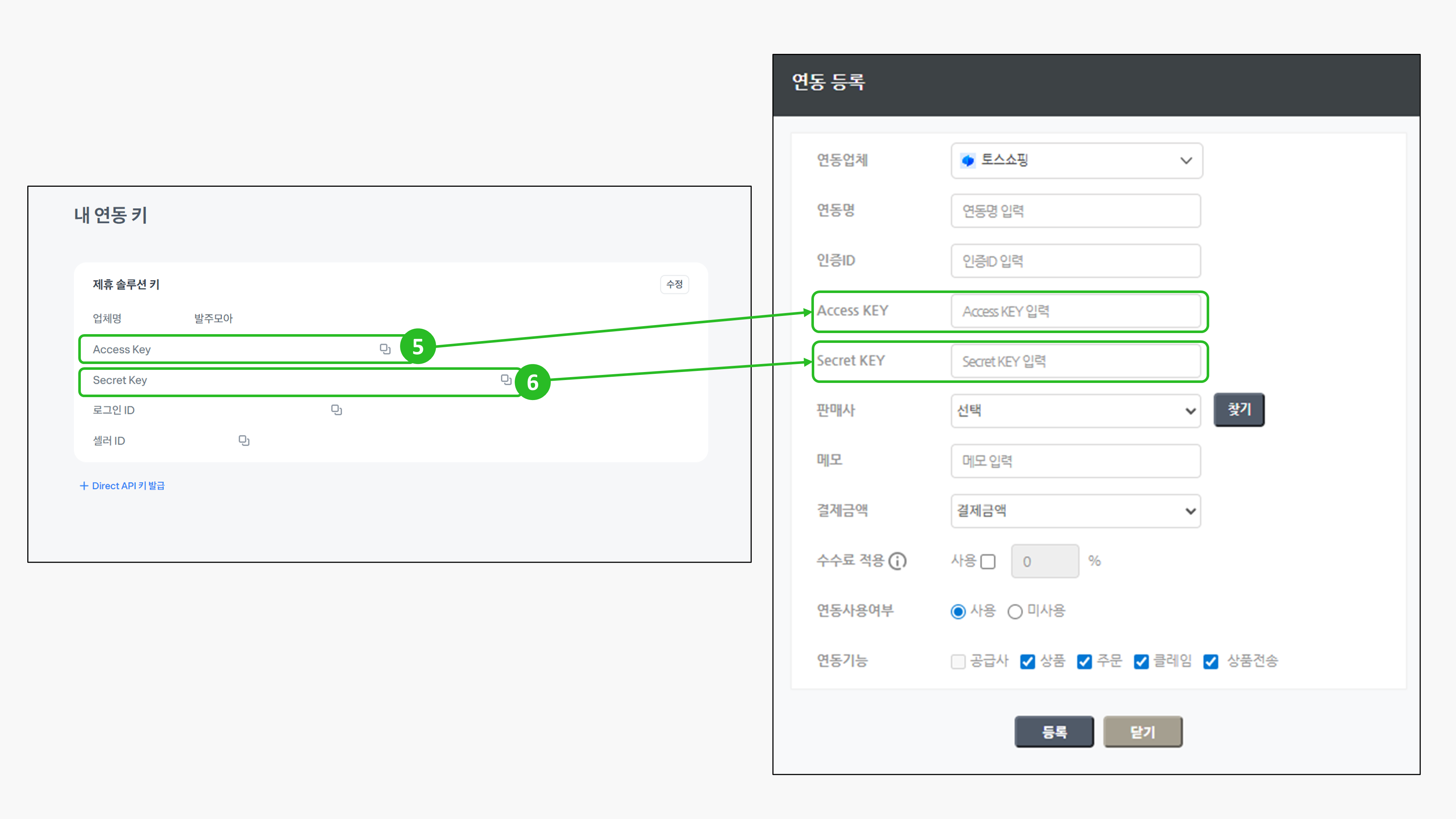
토스쇼핑 연동방법 토스쇼핑 프로그램 전체메뉴의 쇼핑 카테고리를 클릭합니다.
셀러정보 메뉴의 숨겨진 메뉴를 펼쳐주세요
내 연동키 메뉴로 들어갑니다.
선택 목록에서 발주모아를 선택하여 발급하기 버튼을 클릭합니다.
발급된 인증키의 Access Key와 Secret Key를 확인하고 발주모아 연동등록 화면의 각 항목에 맞게 입력합니다.
인증 ID는 토스쇼핑 로그인 아이디를 입력한 후 등록버튼을 눌러 연동을 완료합니다.
|
||
| [연동설정]캐치셀 연동방법 | 2026-03-06 11:46:14 | |
|---|---|---|
|
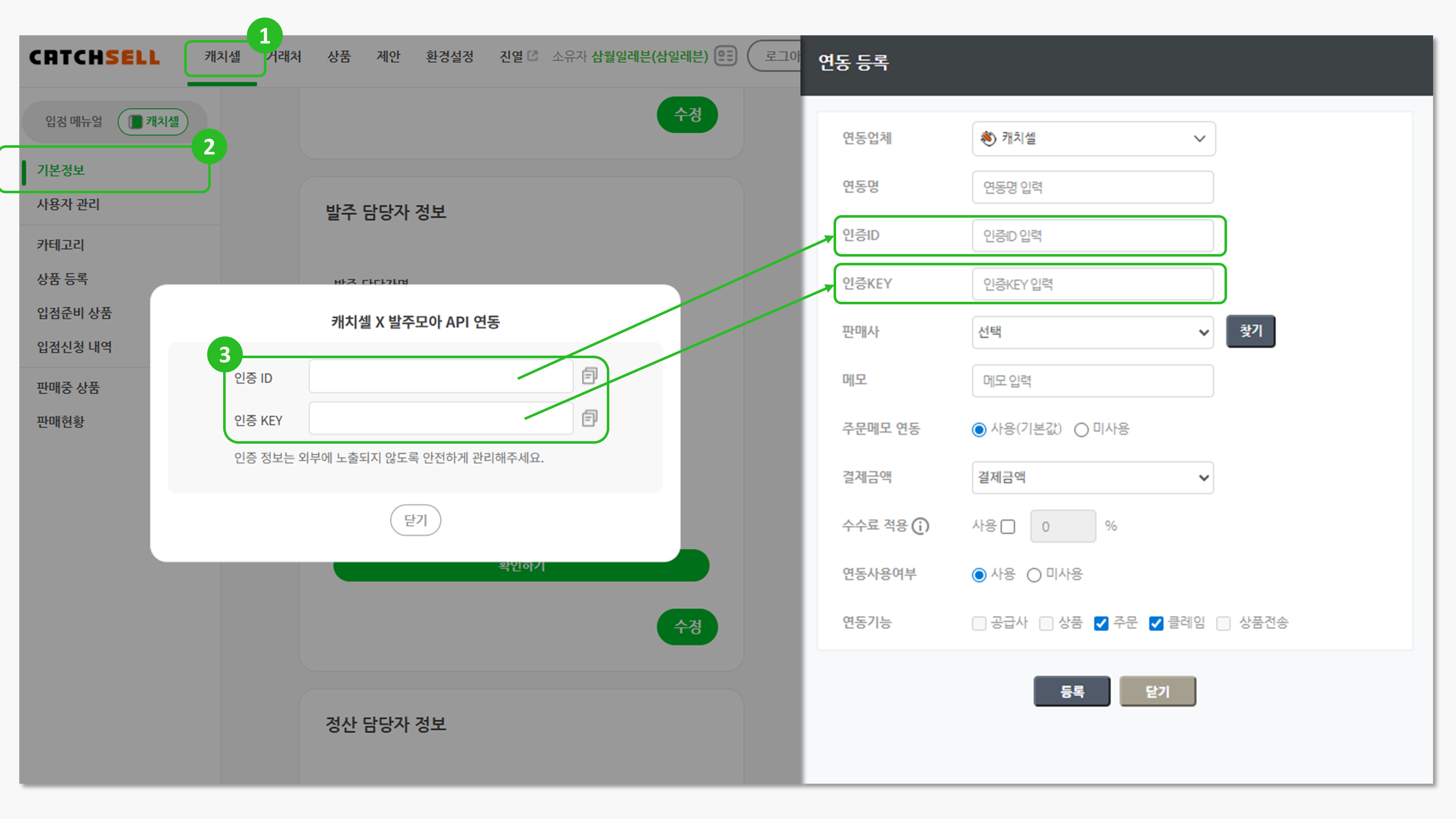
캐치셀 연동방법 제안이지 캐치셀 공급사 계정으로 접속합니다.
캐치셀 > 기본정보 > [API 연동 확인하기] 버튼을 클릭합니다.(미발급 시, 수정 버튼을 통해 발급 후 진행해주세요.)
제안이지에서 확인된 인증 ID와 인증 KEY를 복사하여 발주모아 연동등록 화면에 인증 ID, 인증 KEY 항목에 입력한 후 등록합니다.
|
||
| [연동설정]올웨이즈 연동방법 | 2026-05-21 21:46:04 | |
|---|---|---|
|
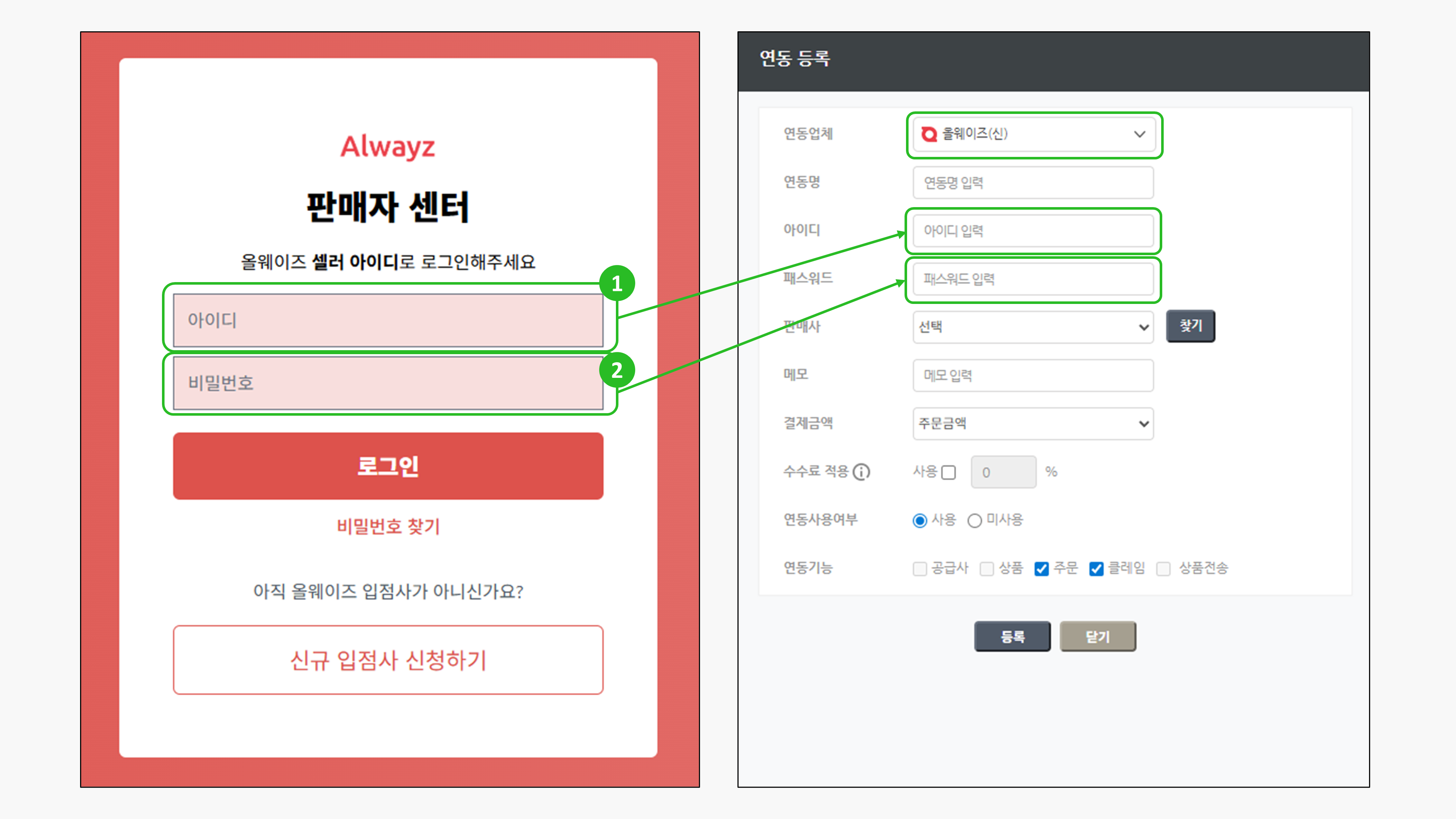
올웨이즈 연동방법
올웨이즈 판매자센터에 로그인 하는 아이디와 비밀번호를 발주모아 연동등록 화면에 입력합니다.
기타 정보 입력을 완료한 후 등록버튼을 눌러 연동설정을 완료합니다.
|
||
| [연동설정]알리익스프레스 연동방법 | 2026-06-18 21:22:11 | |
|---|---|---|
|
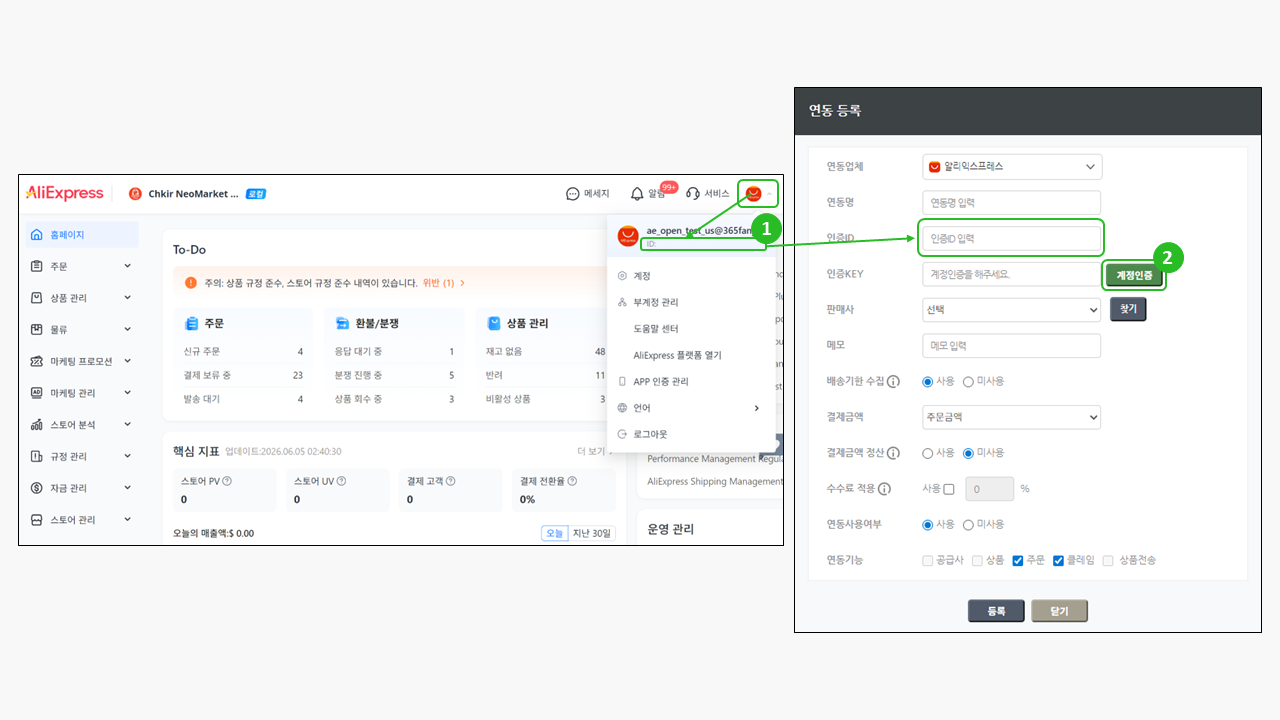
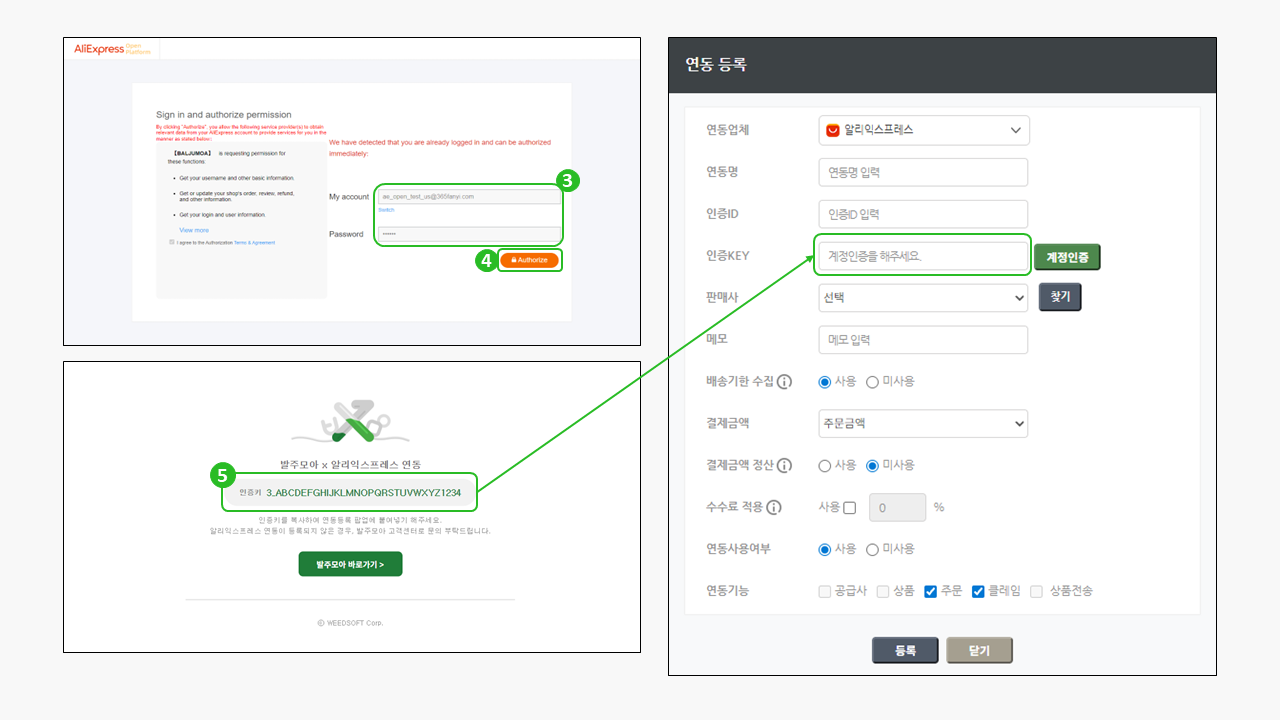
알리익스프레스 연동방법 알리익스프레스 판매자센터의 계정 아이콘을 클릭하면 셀러ID를 확인 할 수 있습니다. - 확인한 셀러 ID를 발주모아 알리익스프레스 연동등록의 인증ID에 입력합니다.
계정인증 버튼을 클릭하면 알리익스프레스 인증 화면이 나옵니다.
인증 화면에 알리익스프레스 판매자 아이디와 비밀번호를 입력합니다.
인증버튼을 클릭하여 인증 과정을 진행합니다.
인증 완료된 화면에서 생성된 인증키를 복사하여 발주모아 인증 KEY 칸에 붙여넣습니다.
기타 정보 입력을 완료한 후 등록버튼을 눌러 연동설정을 완료합니다.
|
||
| [연동설정]테무 연동방법 | 2026-08-27 19:39:33 | |
|---|---|---|
|
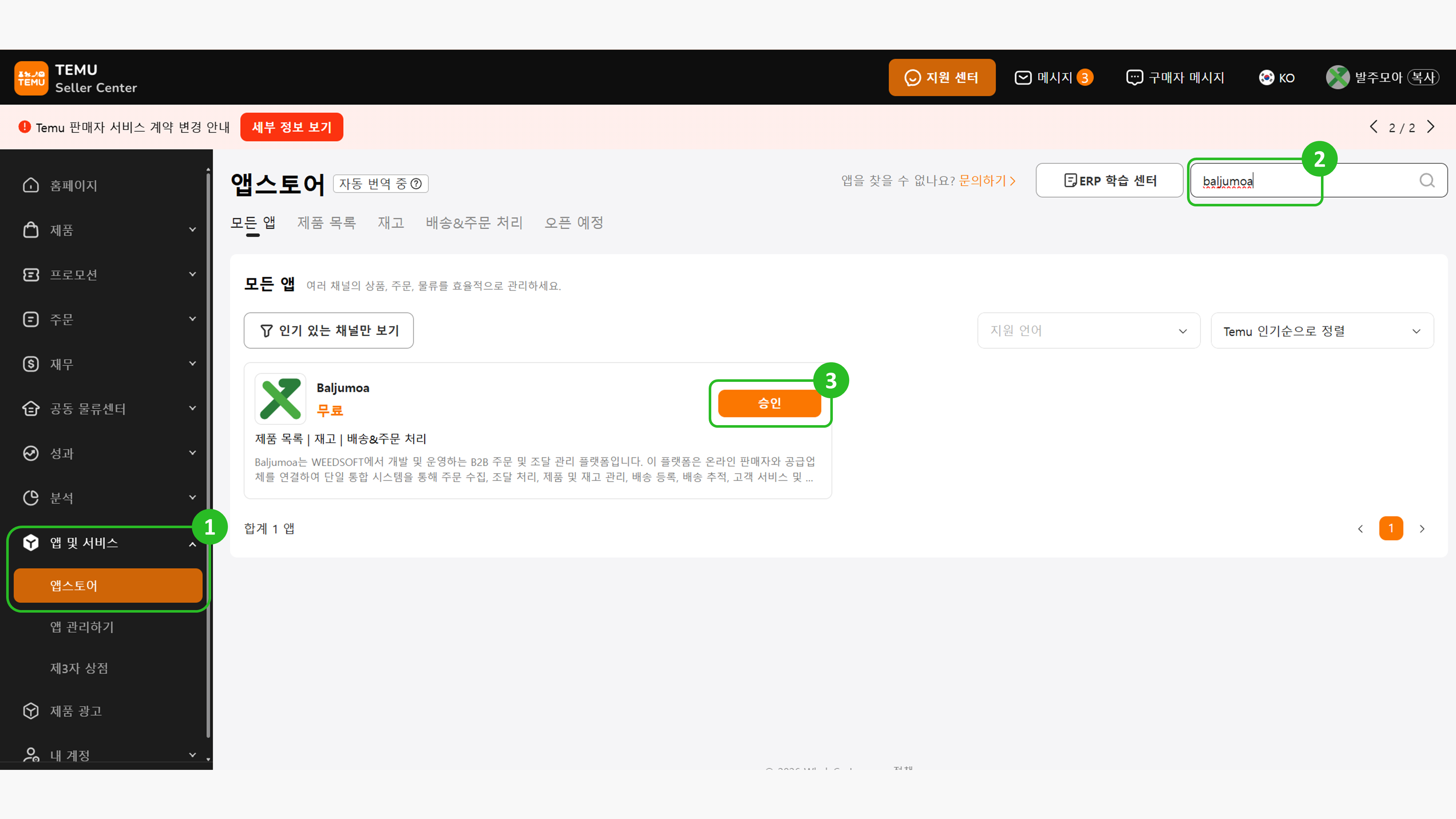
테무 연동방법 ※ 테무 연동 주문수집의 경우 엑셀 파일로 업로드한 주문과 중복 확인이 되지 않을 수 있으니 발주 전 발주처리 -> 중복주문 확인하기 -> 테무 중복주문 확인하기를 통해 중복 주문을 확인 후 발주처리 부탁드립니다. ①. 테무 판매자센터 (https://kr.seller.temu.com)에 로그인 후 왼쪽 메뉴의 앱스토어 메뉴로 들어갑니다. ②. 오른쪽 상단 검색란에 baljumoa 를 검색합니다. ③. 검색 된 baljumoa 앱의 승인 버튼을 클릭합니다.
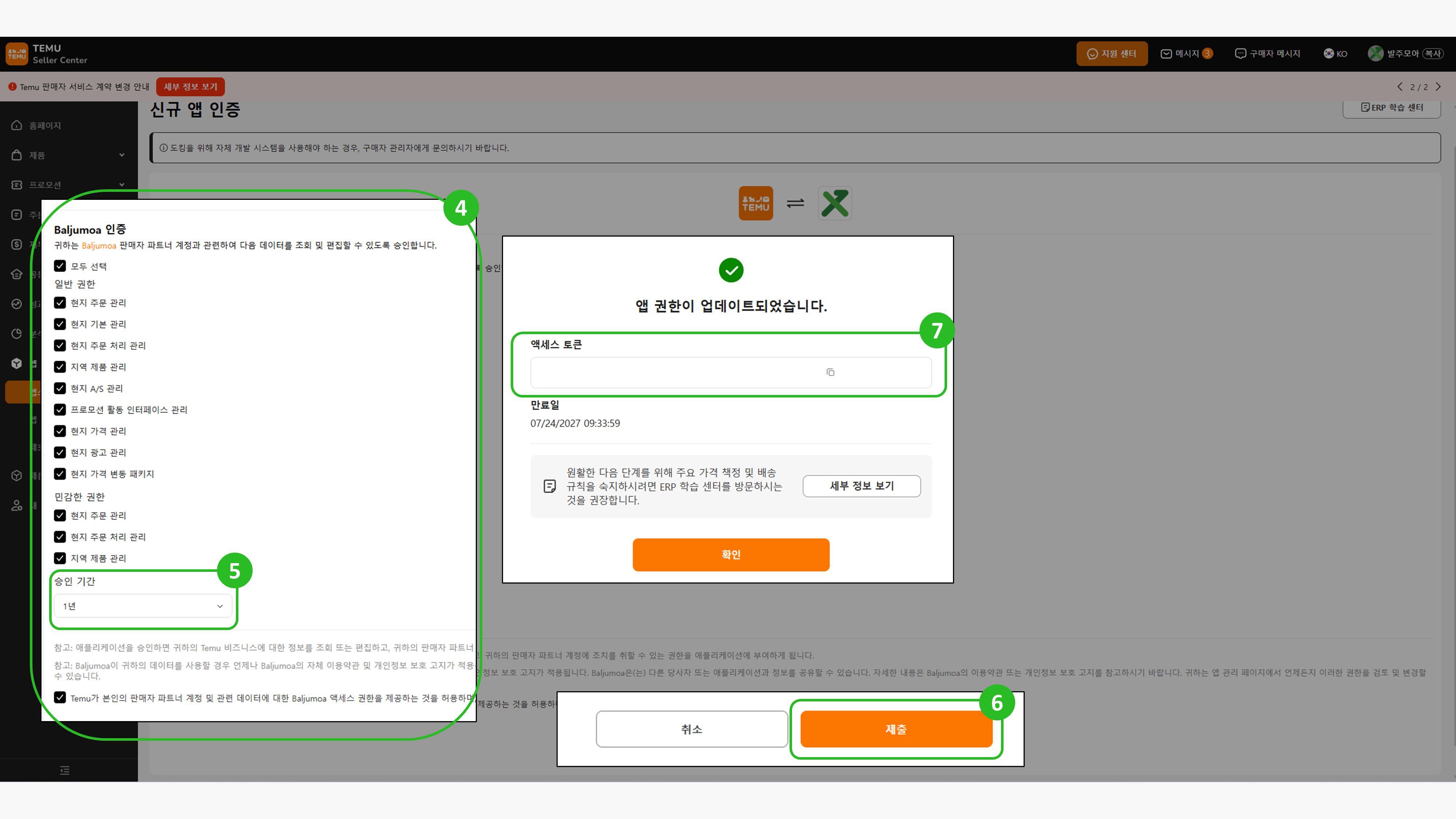
④. baljumoa 인증 항목을 모두 체크합니다. ⑤. 승인 기간은 1년으로 선택합니다. ⑥. 제출버튼을 클릭합니다.
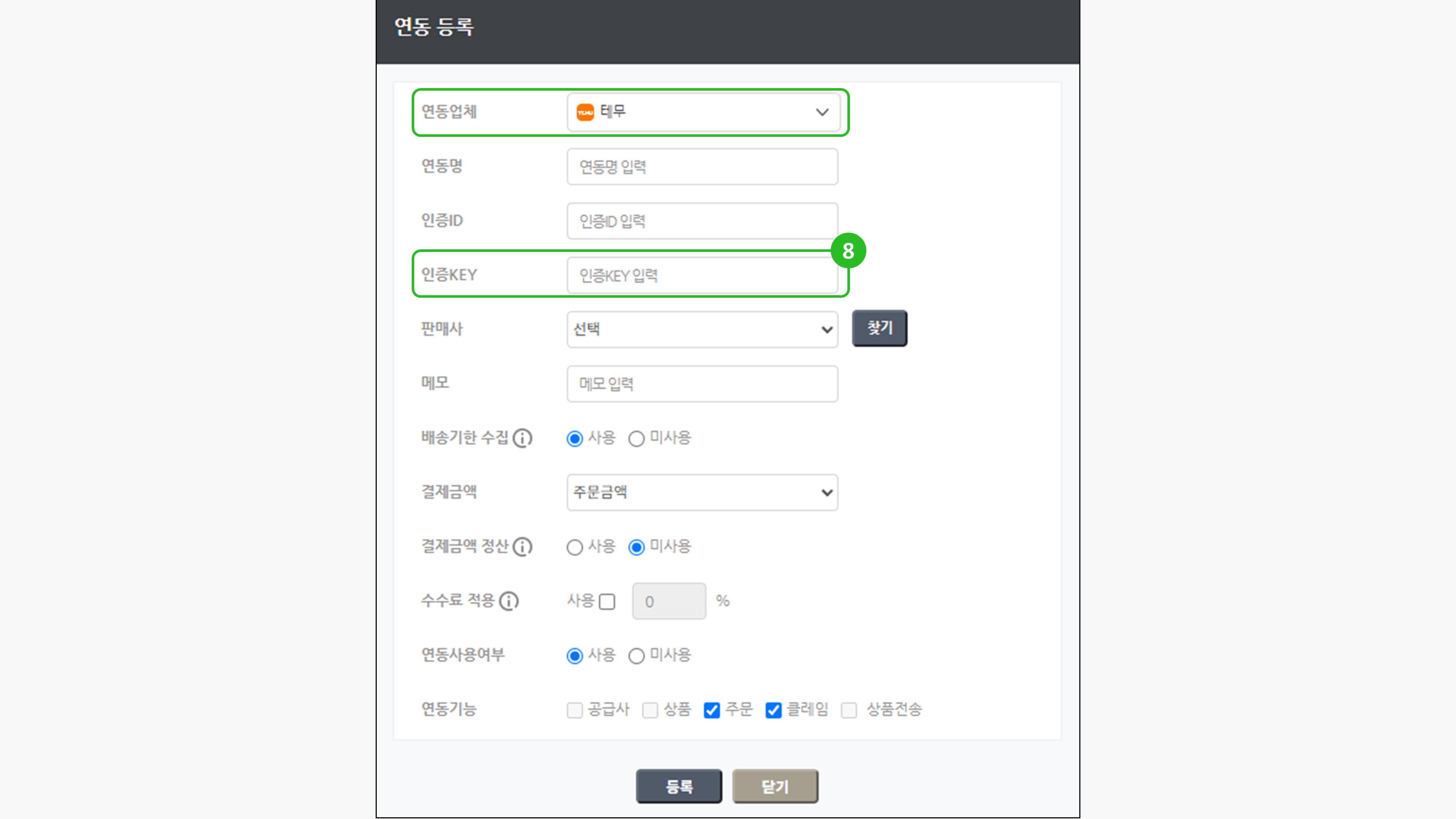
⑦. 제출버튼을 클릭하면 액세스 토큰이 발급됩니다. 발급 된 액세스 토큰을 복사합니다. ⑧. 발주모아 화면 연동등록 팝업의 인증KEY 항목에 복사한 액세스 토큰을 붙여넣습니다. - 인증ID 는 테무 판매자 센터에 로그인 하는 아이디를 입력합니다. 나머지 설정 항목들도 확인한 후 등록 버튼을 클릭하여 연동을 완료합니다.
|
||