발주모아 사용자 가이드
궁금하신 것을
해결해 드립니다!
| [메일설정]네이버 SMTP 설정 | 2025-07-02 17:29:16 | |
|---|---|---|
|
네이버 SMTP 설정방법
* 2025년 6월 24일부터 애플리케이션 비밀번호 설정이 필수입니다. *
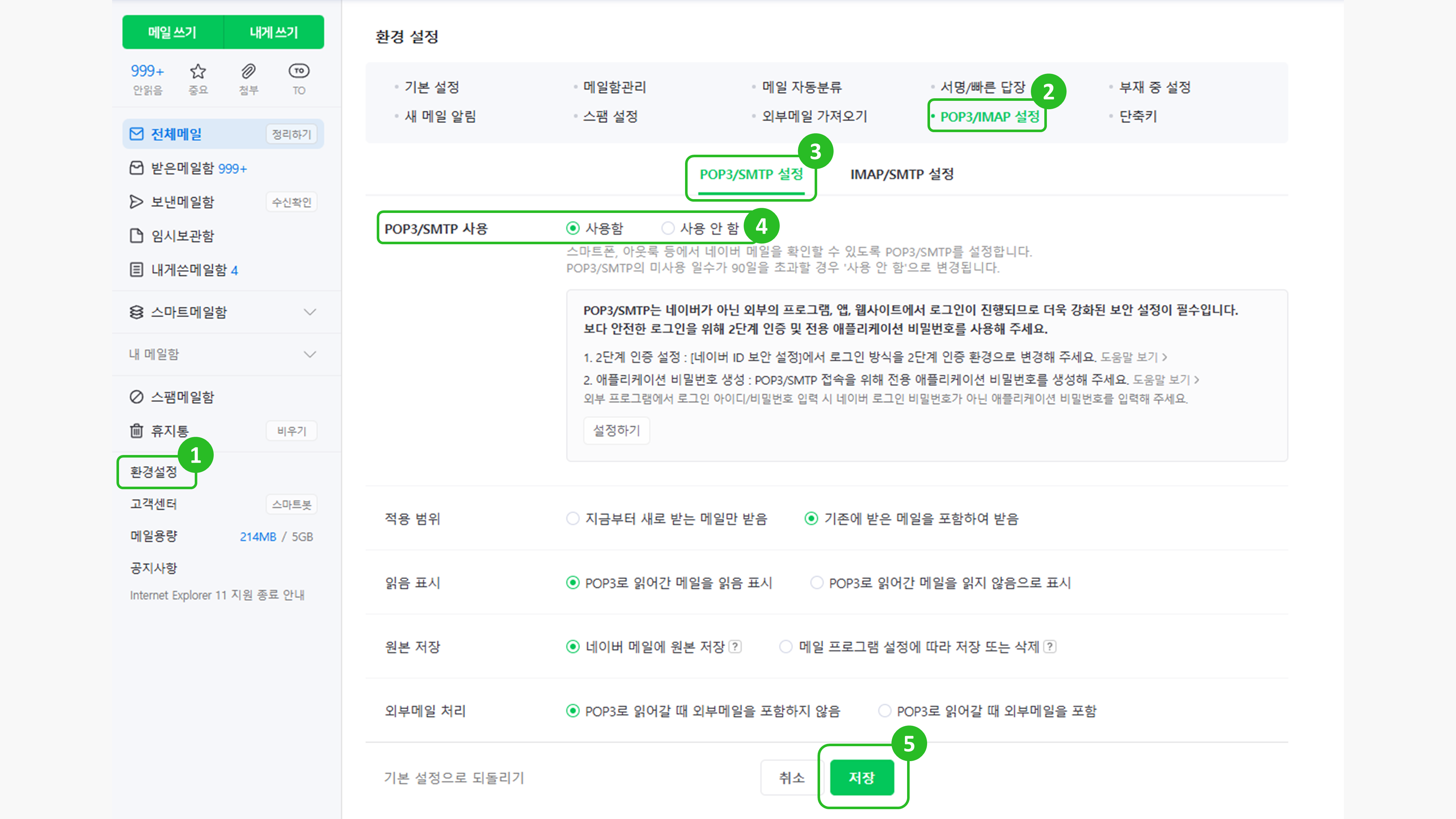
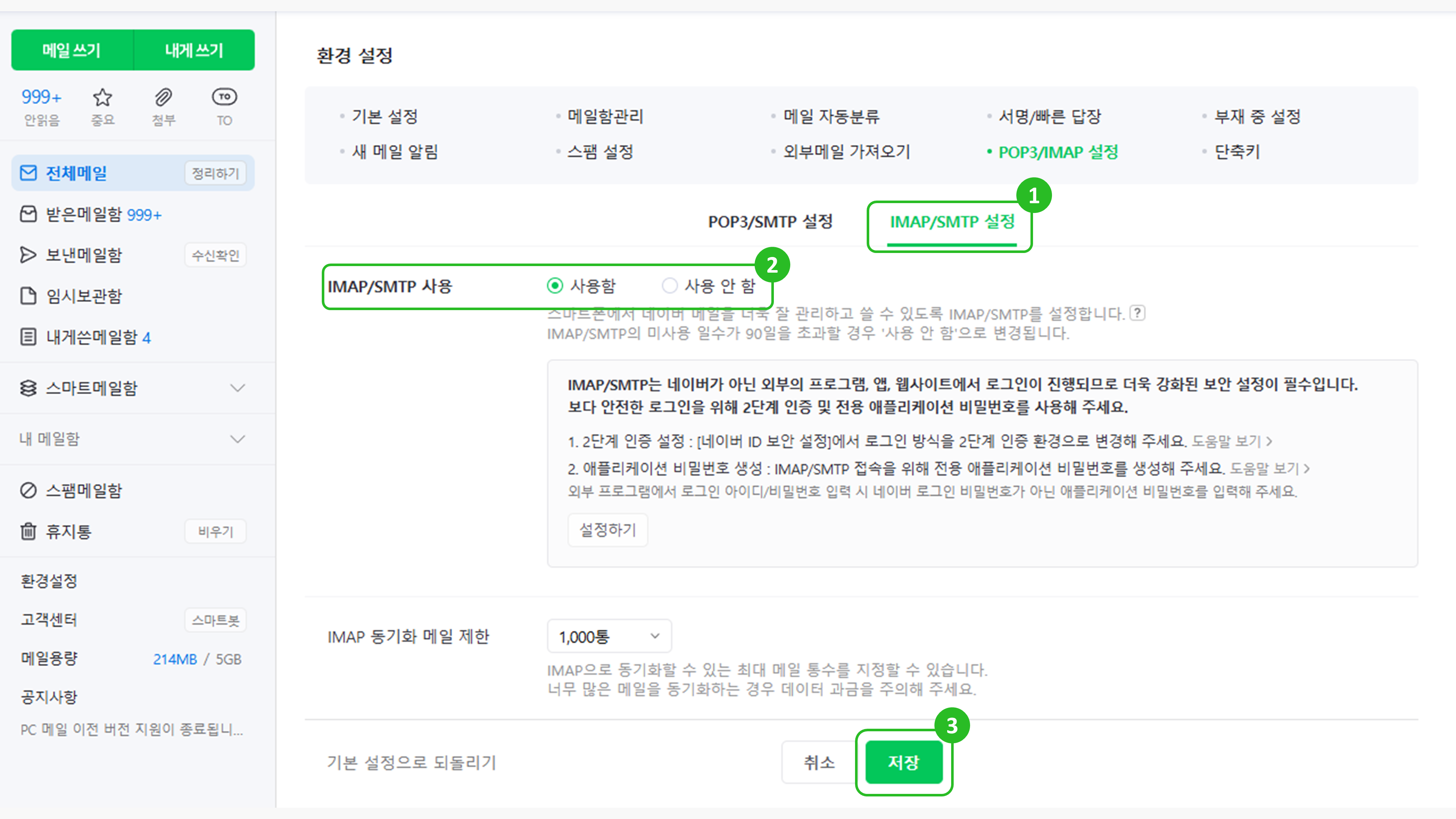
Step 1 네이버 아이디로 로그인 -> 메일 -> 환경설정을 클릭합니다.
상단 메뉴의 POP3/IMAP 설정 클릭합니다.
하단 메뉴 POP3/SMTP 설정 클릭합니다.
POP/SMTP 사용에 '사용함' 체크합니다.
저장하여 설정 후 아래 단계를 따라갑니다.
IMAP/SMTP 설정 클릭합니다.
IMAP/SMTP 사용 항목에 '사용함' 체크 합니다.
저장하여 설정을 완료합니다.
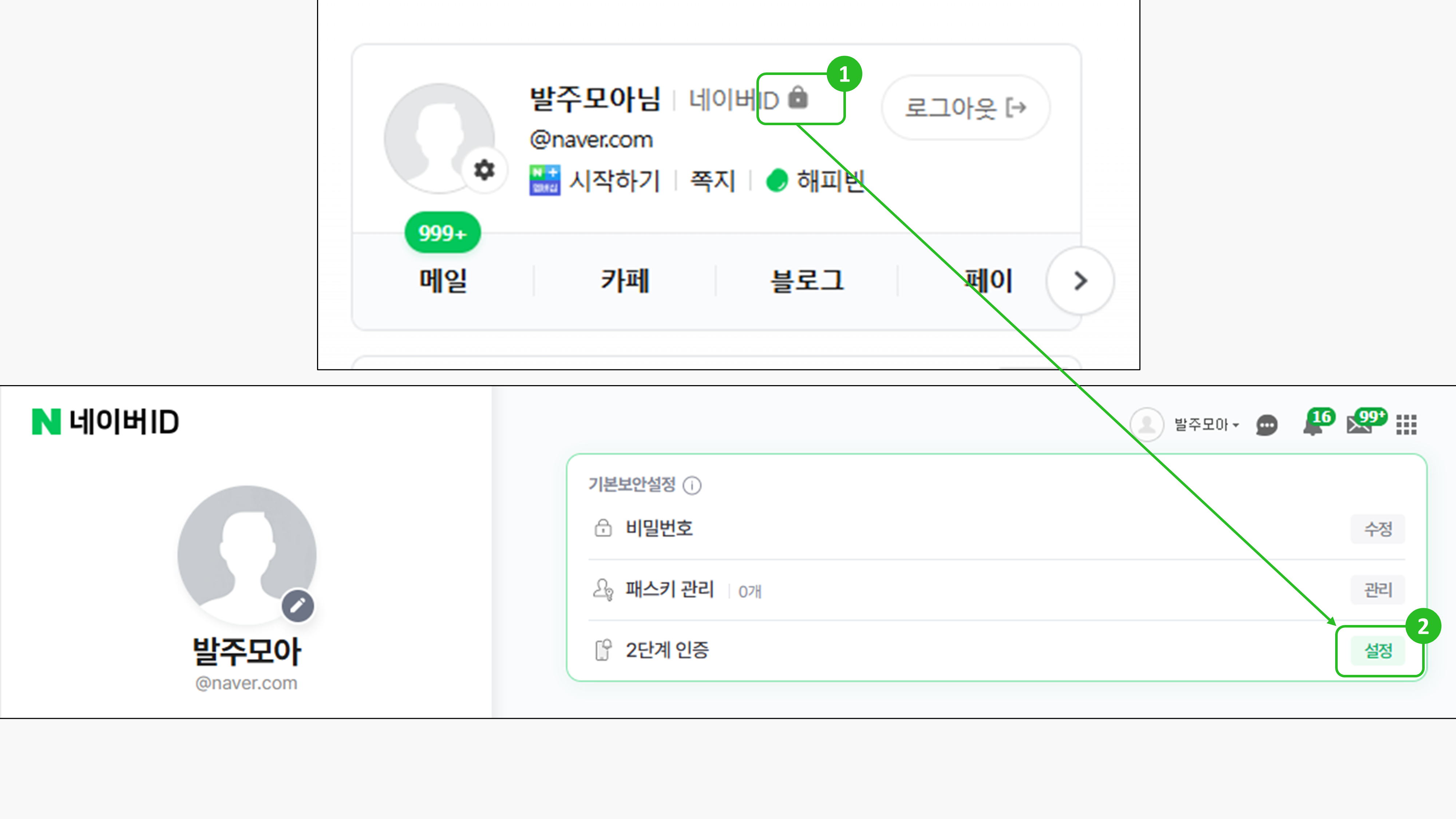
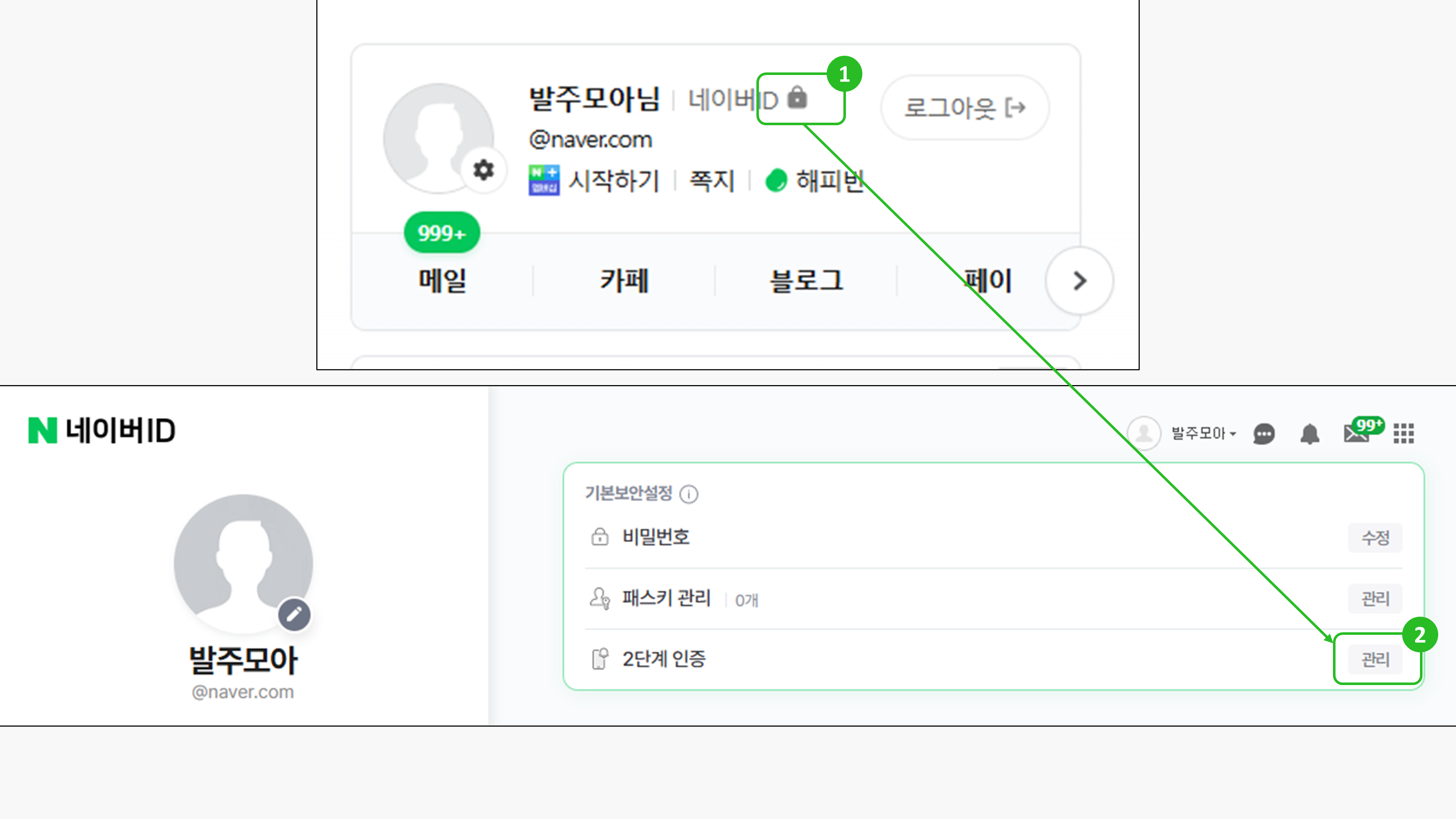
Step 2 네이버 메인 화면으로 돌아온 후 프로필 이름 옆 자물쇠 클릭합니다.
2단계 인증에 설정을 클릭합니다.
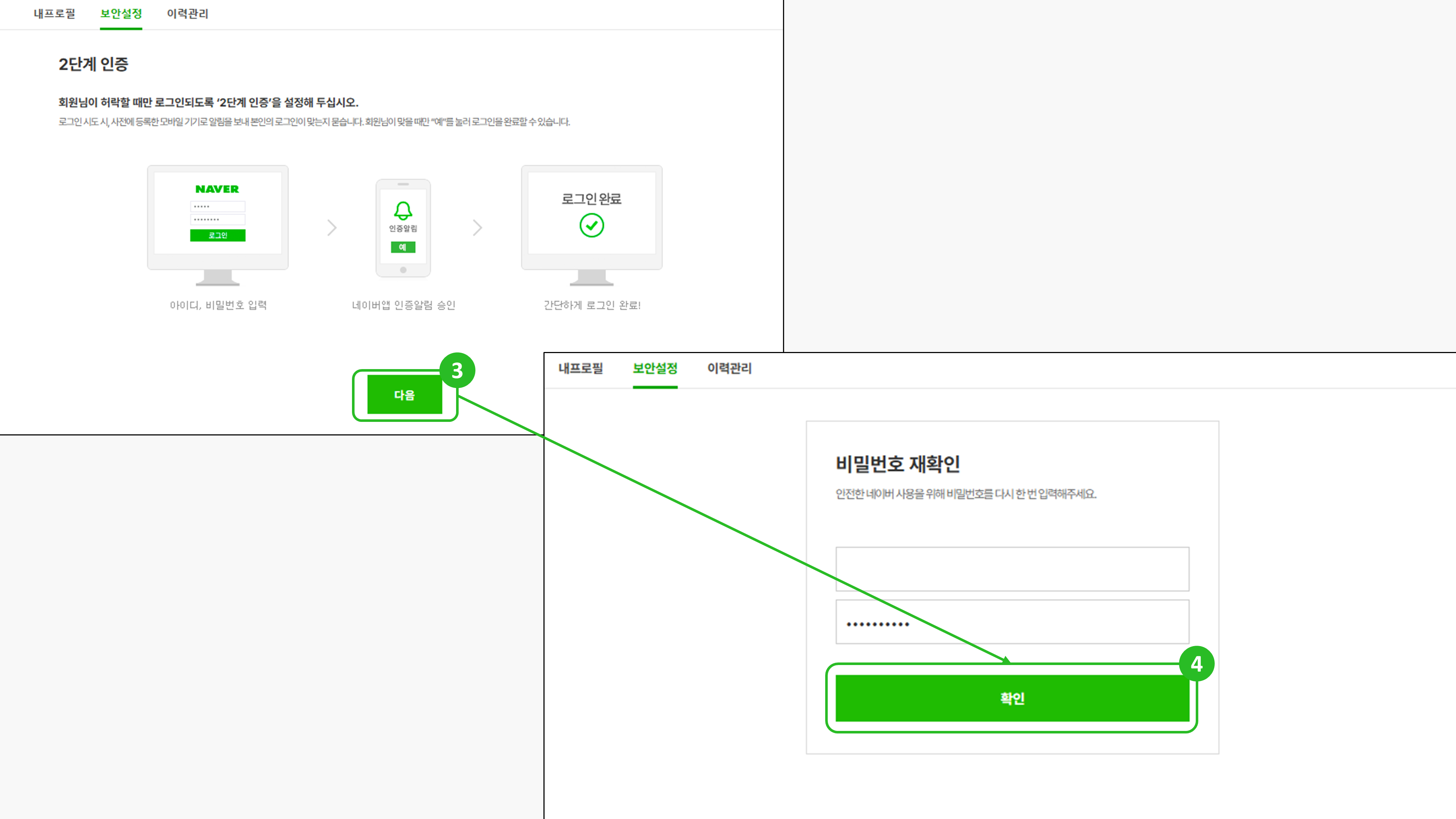
다음 클릭합니다.
비밀번호 재확인을 진행합니다.
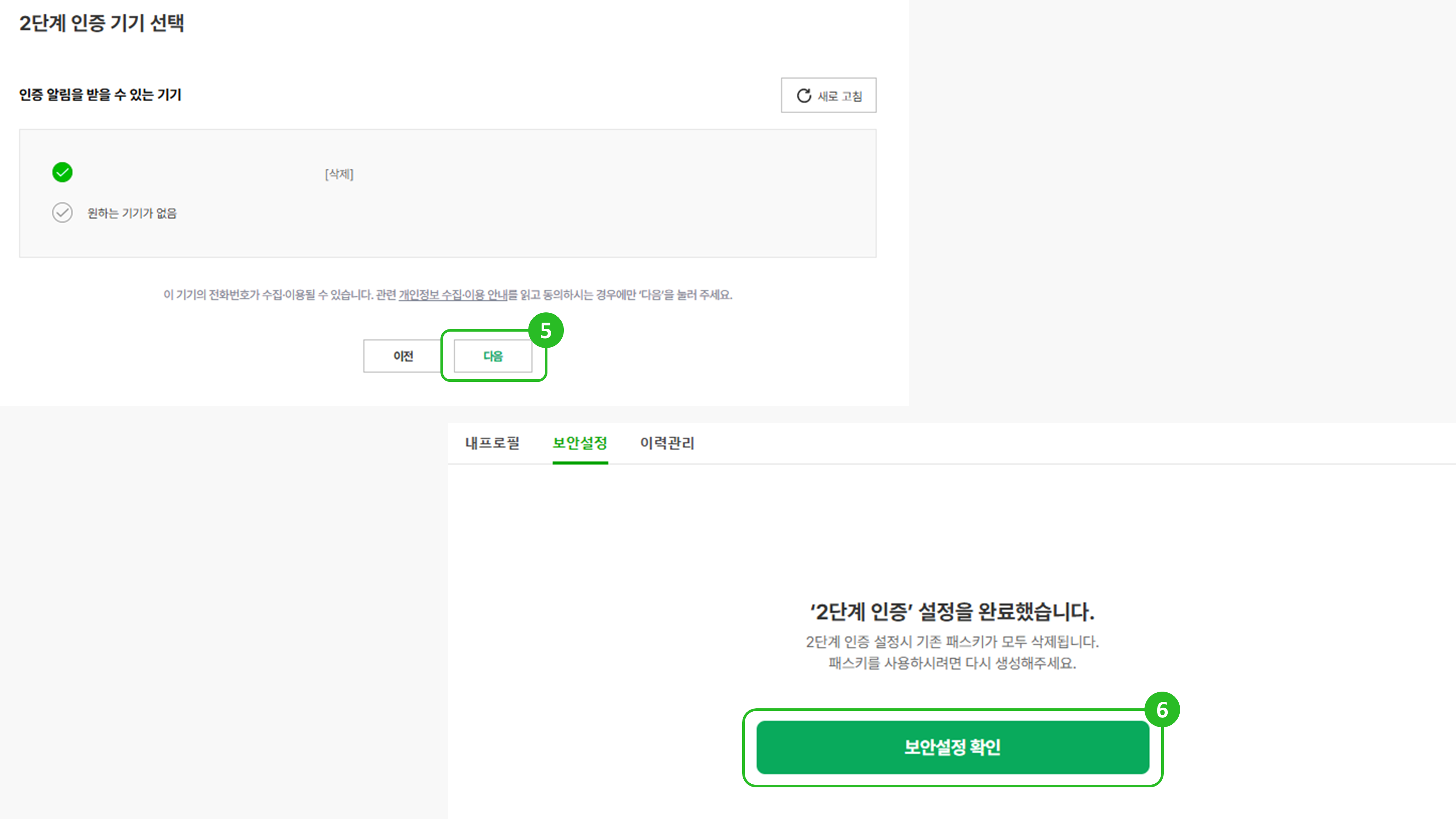
인증 알림 받을 기기를 선택하여 다음 버튼을 클릭합니다.
2단계 인증 설정을 완료합니다.
Step 3 다시 네이버 메인 화면으로 돌아온 후 프로필 이름 옆 자물쇠 클릭합니다.
2단계 인증이 완료되어있는 상태라면 관리 버튼을 클릭합니다.
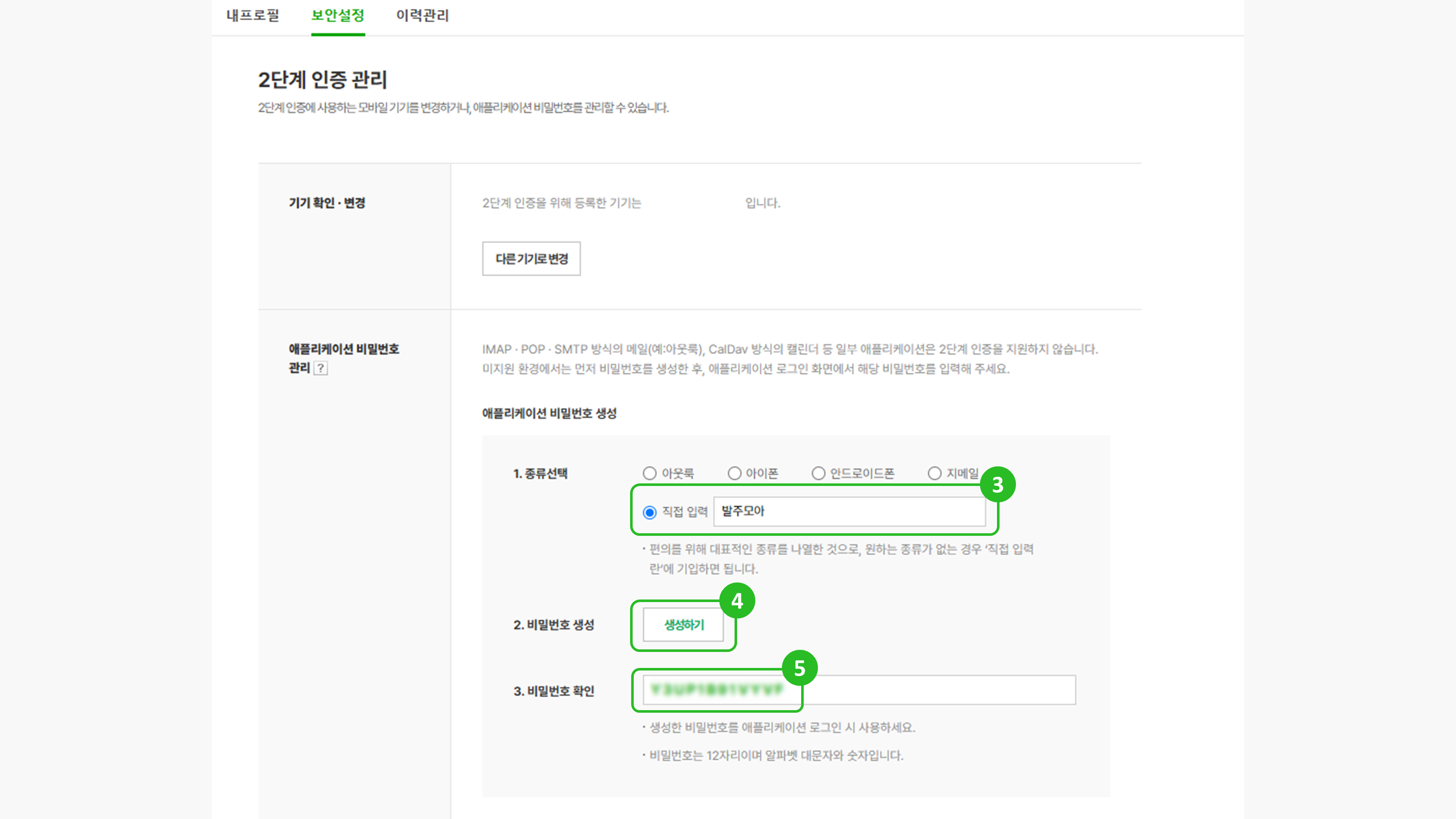
애플리케이션 비밀번호 관리의 종류는 '직접입력' 선택 후 '발주모아' 입력합니다.
생성하기 버튼을 클릭하여 애플리케이션 비밀번호를 생성합니다.
생성된 애플리케이션 비밀번호를 확인, 복사합니다.
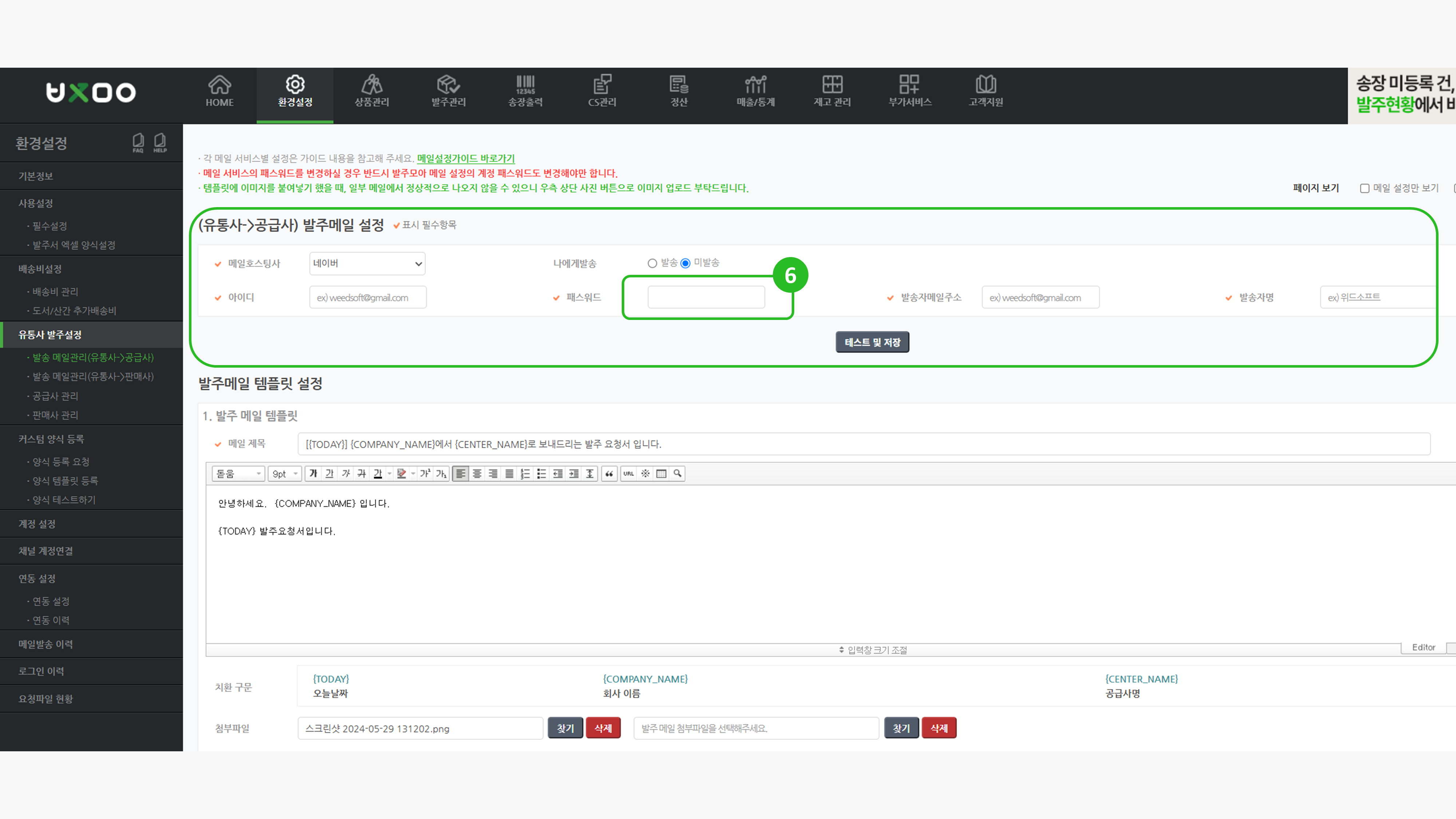
복사한 애플리케이션 비밀번호를 발송 메일관리의 패스워드 항목에 붙여넣습니다.
아이디와 발송메일주소, 발송자명을 입력 후 [테스트 및 저장] 버튼을 클릭하여 메일 설정을 완료합니다.
|
||
| [메일설정]지메일 SMTP 설정 | 2024-06-19 10:36:38 | |
|---|---|---|
|
지메일 SMTP 설정 방법
※2022-06-01 이후부터 앱비밀번호 설정이 필수입니다. ※지메일 비밀번호 변경시 앱비밀번호가 삭제되니 비밀번호 변경시 앱비밀번호 재설정 부탁드립니다.
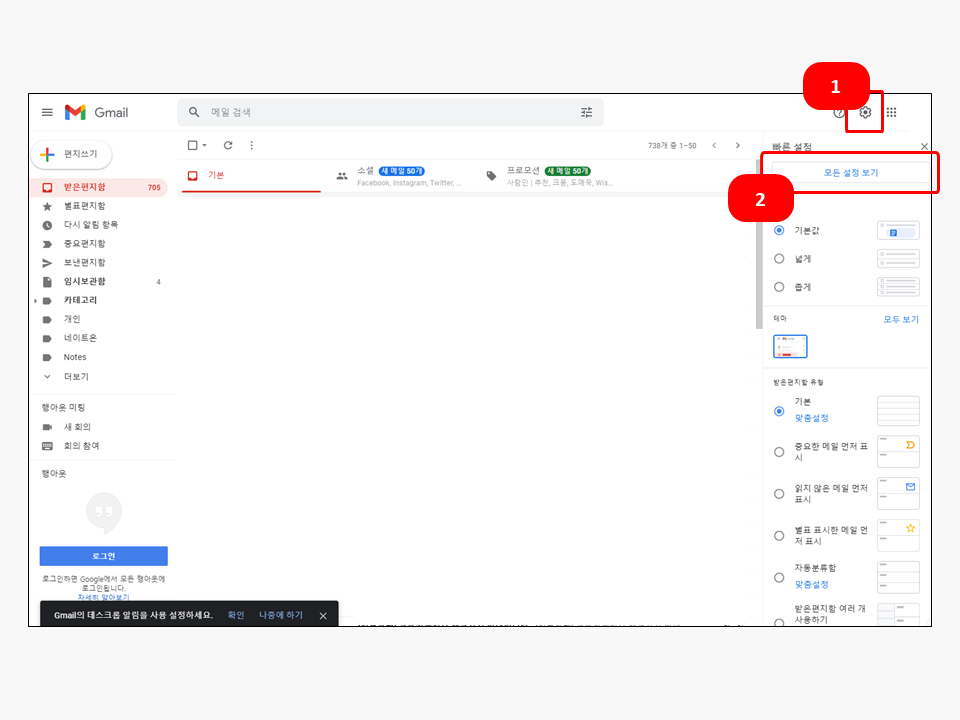
1. 지메일 아이디 로그인 2. 메일 > 우측상단에 있는 [톱리바퀴] 아이콘 클릭 > [모든 설정 보기] 메뉴 클릭
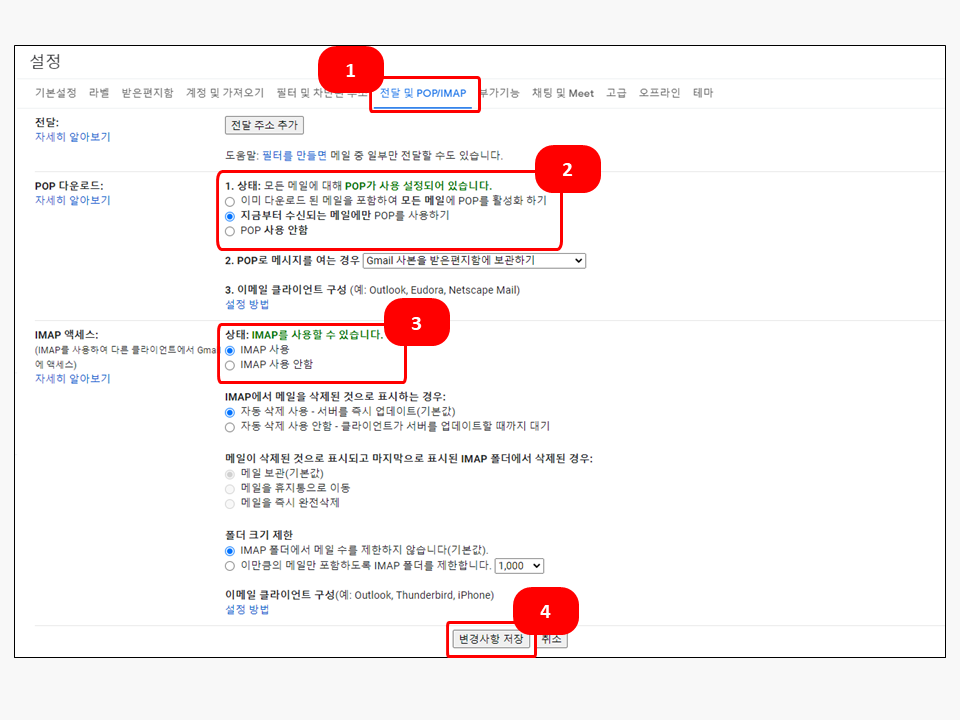
3. 전달 및 [POP/IMAP] 메뉴 클릭 4. POP 다운로드 --> 지금부터 수신되는 메일에만 POP를 사용하기 5. IMAP 엑세스 --> IMAP 사용 6. [변경사항 저장] 버튼 클릭
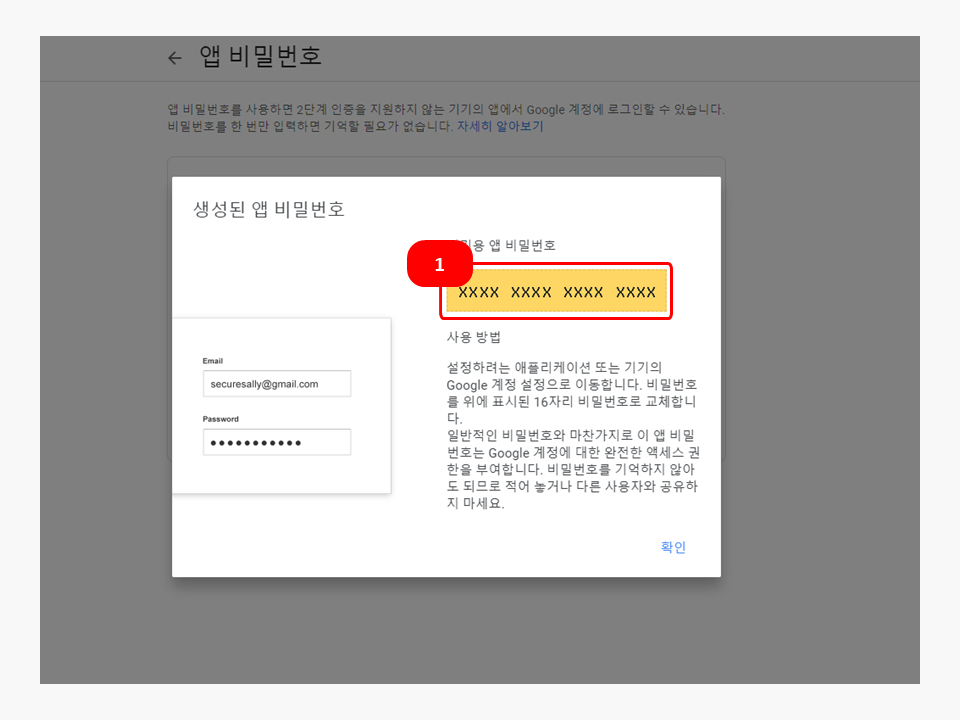
7. 앱비밀번호 설정 ※2단계인증 사용함으로 설정을 하게되면 앱비밀번호 메뉴가 생깁니다. ※ 앱비밀번호 메뉴가 보이시지 않는 경우에는 아래의 URL로 접속해주세요.
* 발급받은 앱비밀번호 복사 후 발주모아 패스워드란에 입력
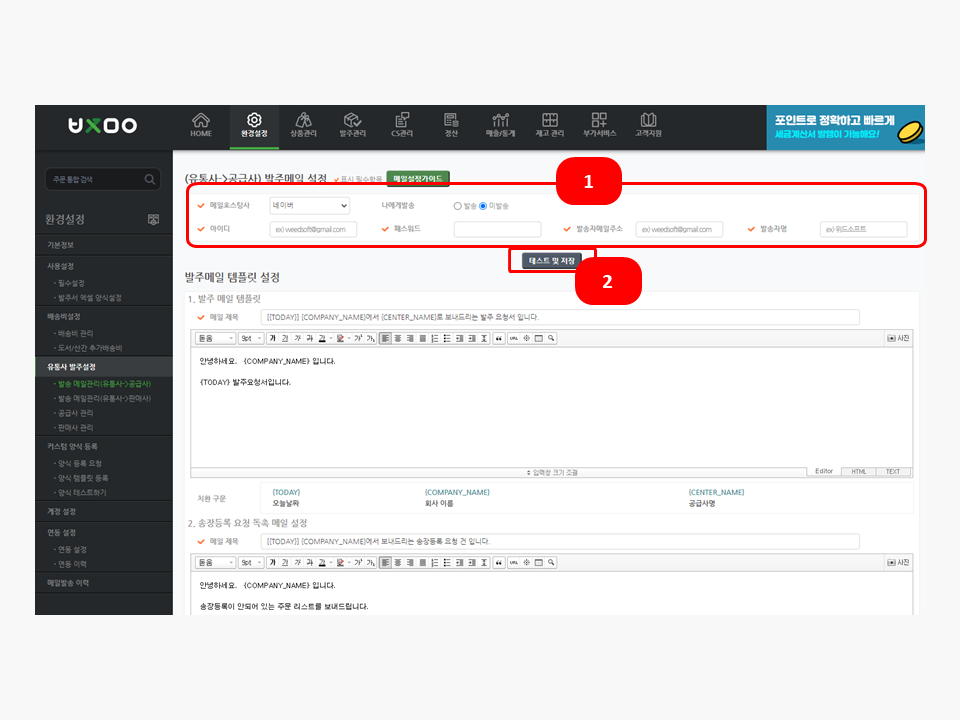
9. 발주모아 > 환경설정 > 발송 메일관리 메뉴로 이동 10. 메일정보 입력 후 [테스트 및 저장] 버튼 클릭 * 2차인증이 있는 경우 패스워드란에 2차인증 비밀번호 입력
지메일 2단계 인증 해제 방법
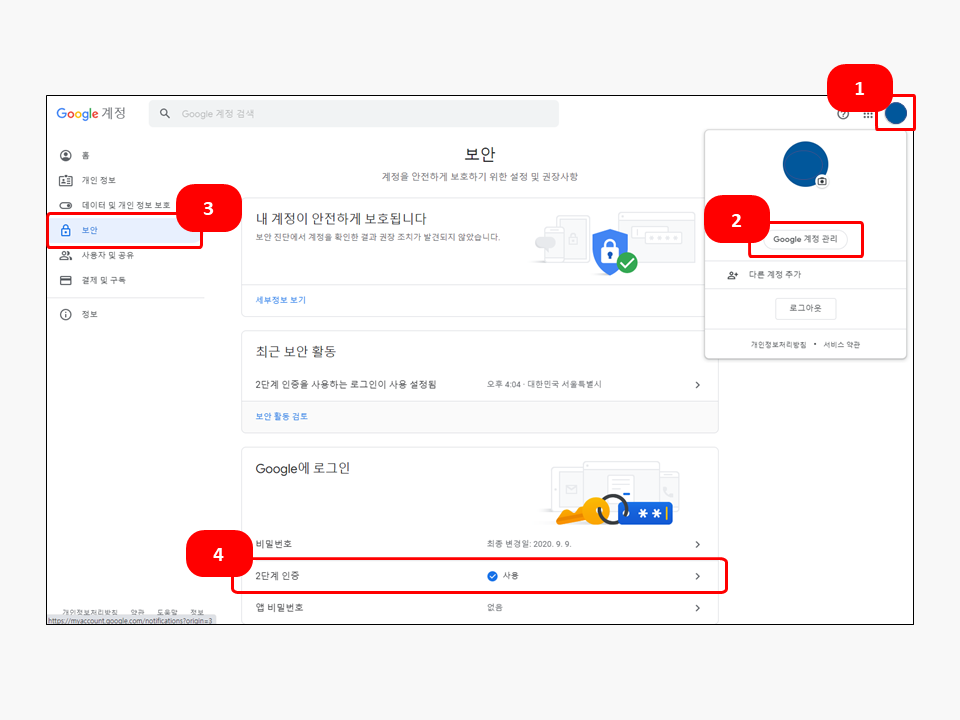
1. 지메일 아이디 로그인 2. 우측 상단 [내정보] 아이콘 클릭 > [Google 계정 관리] 메뉴 클릭 3. 좌측 [보안] 메뉴 클릭 4. 2단계인증 탭 클릭
5. 2단계인증 [사용안함] 클릭
|
||


| [메일설정]다음 SMTP 설정 | 2022-09-02 11:56:39 | |
|---|---|---|
|
다음 SMTP 설정 방법
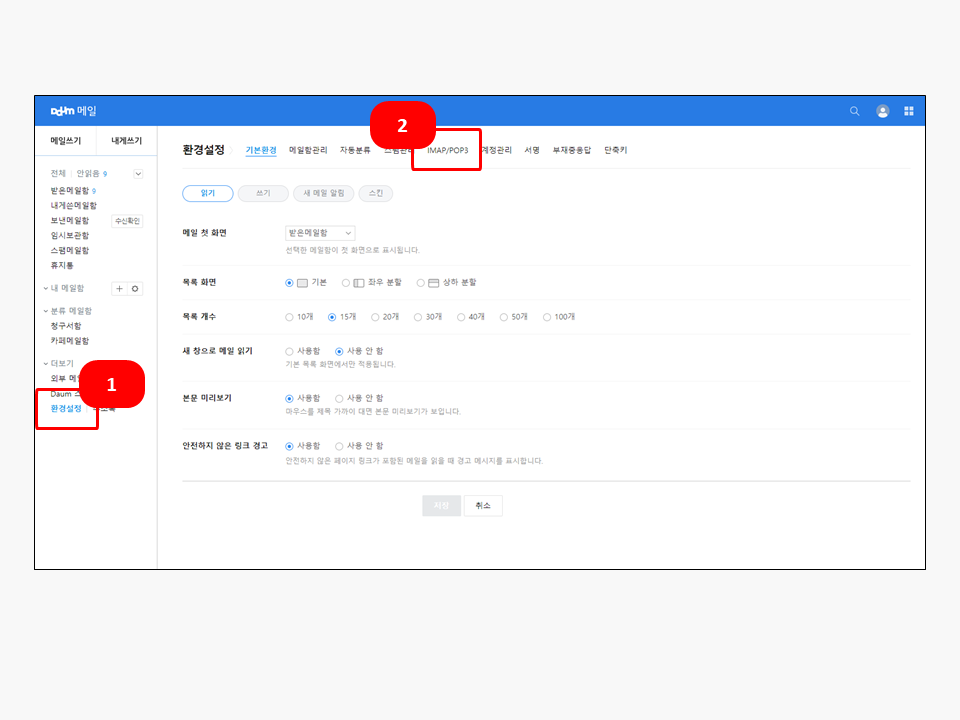
1. 다음 아이디 로그인 2. 메일 > 좌측 메뉴탭에서 [환경설정] 메뉴 클릭 > 상단 [IMAP/POP3] 메뉴 클릭
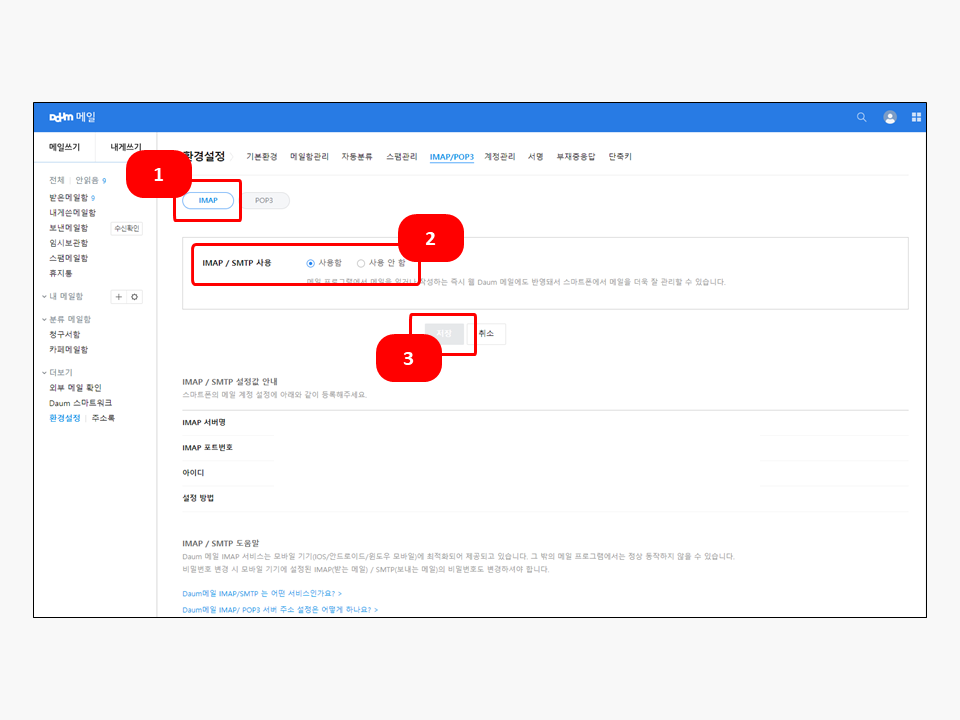
3. [IMAP] 메뉴 클릭 > IMAP / SMTP 사용을 사용함으로 선택 후 [저장] 버튼 클릭
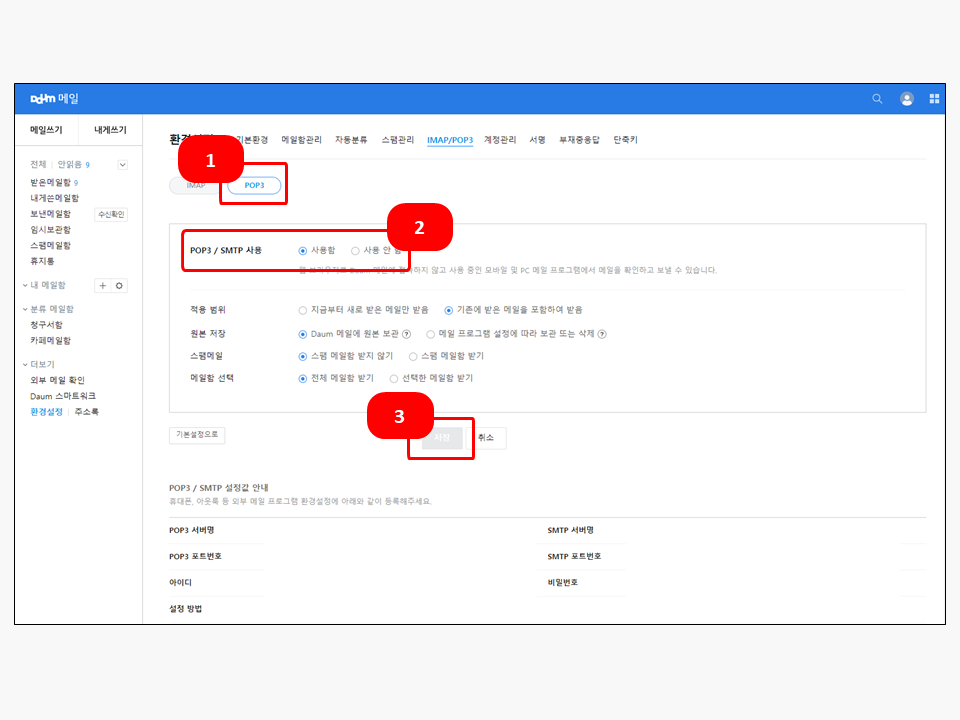
4. [POP3] 메뉴 클릭 > POP3 / SMTP 사용을 사용함으로 선택 후 [저장] 버튼 클릭
* 2차인증이 있는 경우 패스워드란에 2차인증 비밀번호 입력
※ 앱비밀번호 등록 하는 방법 : 아이디 클릭 -> 계정보안 클릭
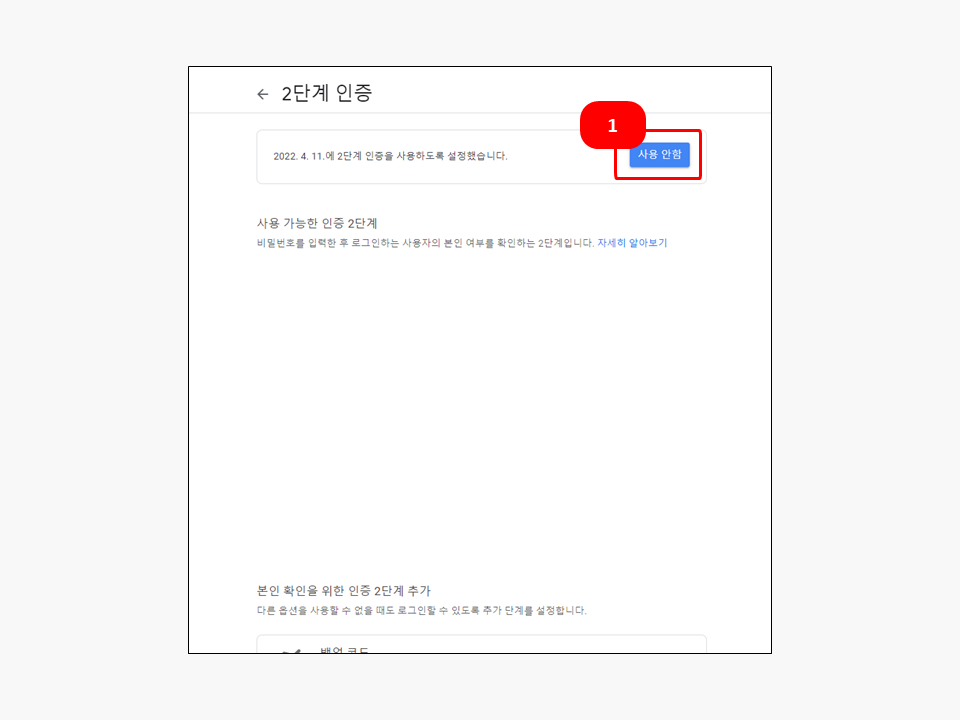
1. 2단계 인증 [설정하기] 클릭
2. [앱비밀번호] 클릭
3. 앱비밀번호 [복사]
5. 발주모아 > 환경설정 > 발송 메일관리 메뉴로 이동 6. 메일정보 입력 후 [테스트 및 저장] 버튼 클릭
|
||


| [메일설정]메일플러그 SMTP 설정 | 2022-04-11 17:38:29 | |
|---|---|---|
|
메일플러그 SMTP 설정 방법
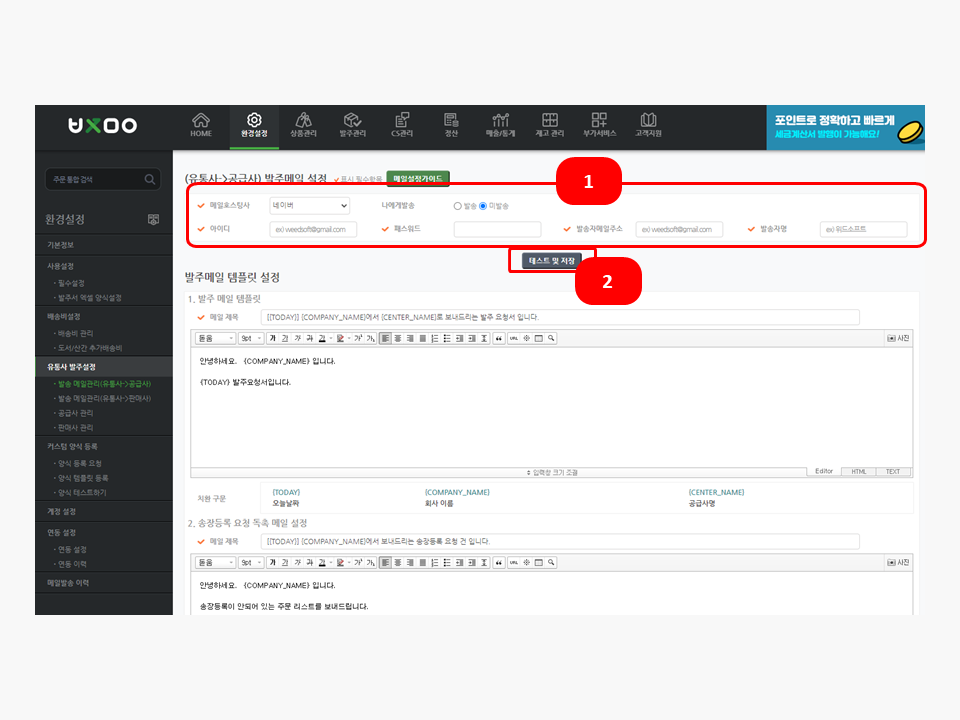
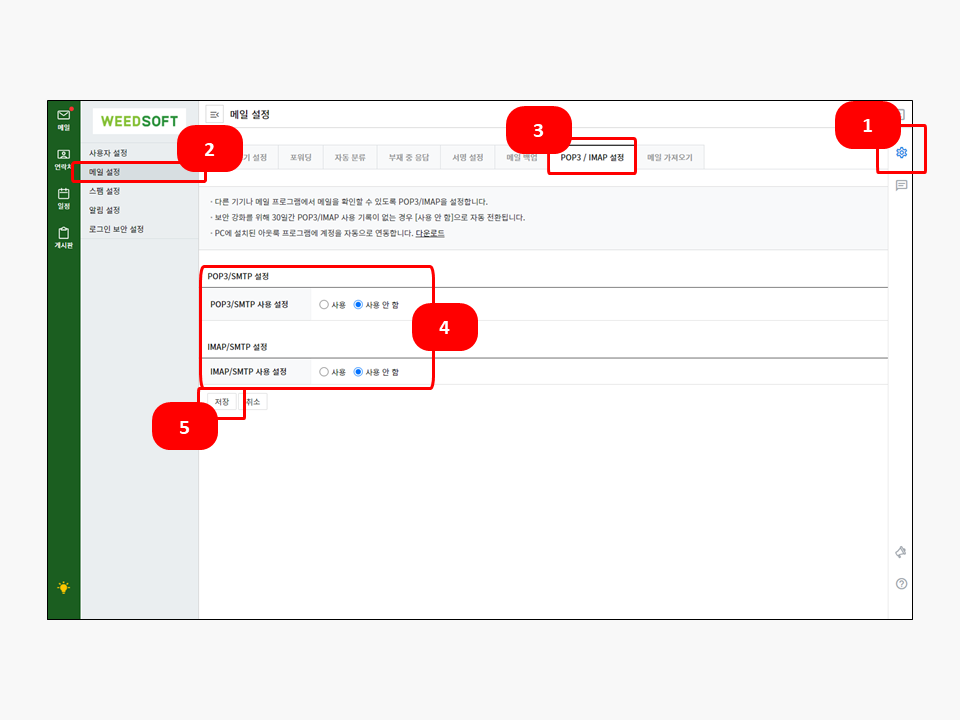
1. 메일플러그 아이디 로그인 2. 메일 > 우측 [톱리바퀴] 아이콘 클릭 3. 좌측 [메일 설정] 메뉴 클릭 4. 상단 [POP3/IMAP 설정] 메뉴 클릭 4. POP3/SMTP 사용설정 --> 사용 5. IMAP/SMTP 사용설정 --> 사용 6. [저장] 버튼 클릭
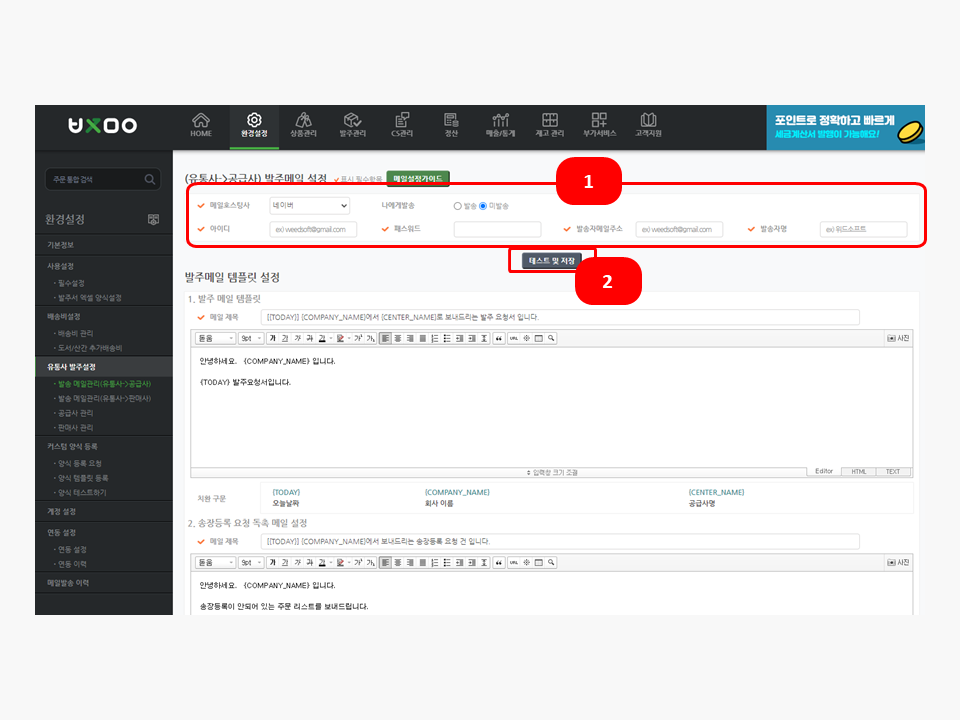
7. 발주모아 > 환경설정 > 발송 메일관리 메뉴로 이동 8. 메일정보 입력 후 [테스트 및 저장] 버튼 클릭 * 2차인증이 있는 경우 패스워드란에 2차인증 비밀번호 입력
|
||
| [메일설정]네이버웍스 SMTP 설정 | 2025-07-02 17:25:51 | |
|---|---|---|
|
?네이버웍스 SMTP 설정방법
* 네이버웍스 메일 사용은 외부 앱 비밀번호 생성이 필수입니다. *
Step 1
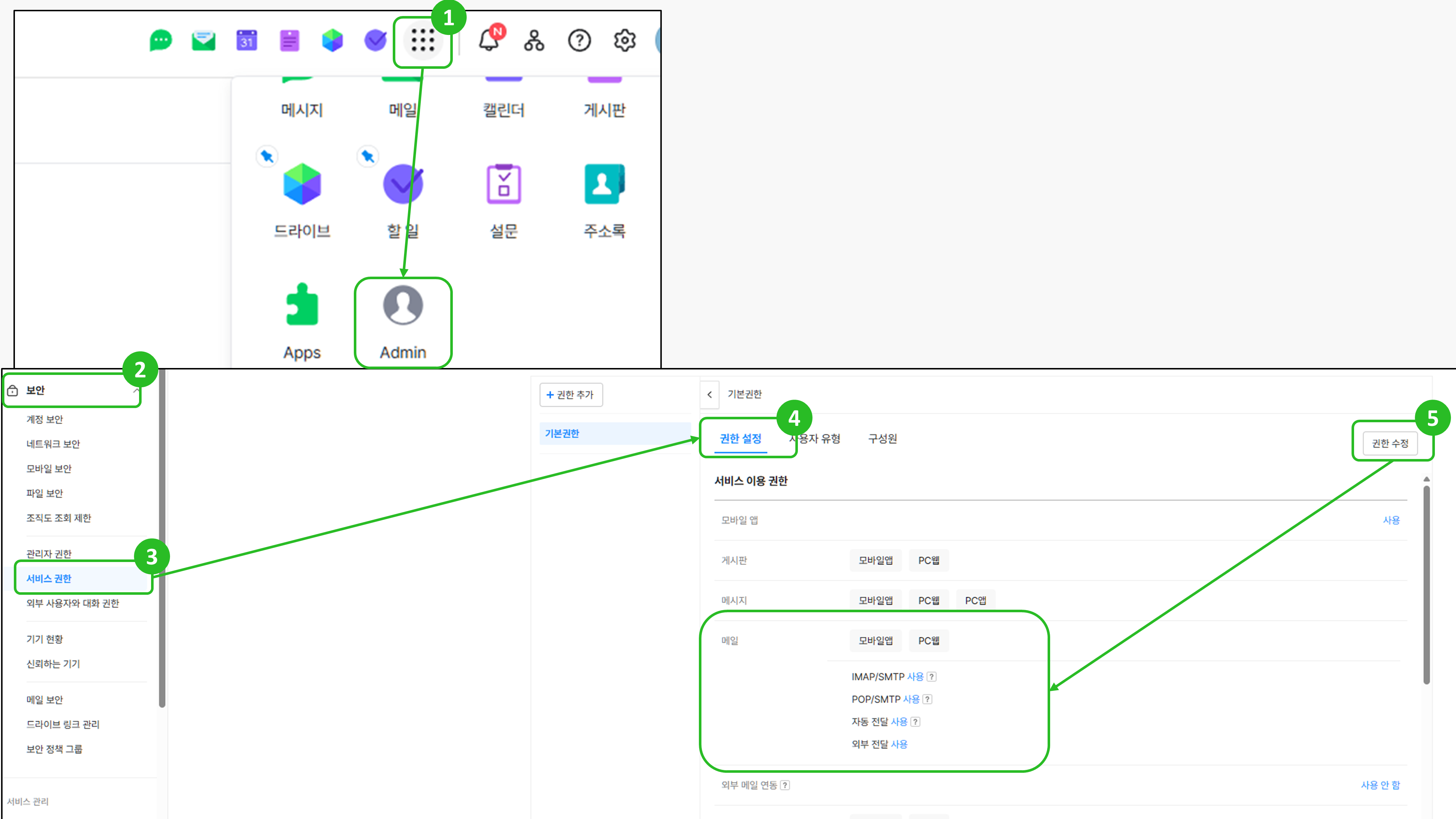
네이버 웍스 로그인 후 우측상단의 전체서비스를 클릭 후 Admin 아이콘을 클릭합니다.
보안 메뉴를 선택합니다.
서비스 권한 메뉴를 선택합니다.
권한설정을 확인합니다.
권한 설정의 IMAP/SMTP, POP/SMTP가 '사용안함'으로 되어있는 경우 권한수정을 클릭하여 '사용'으로 선택 후 저장합니다.
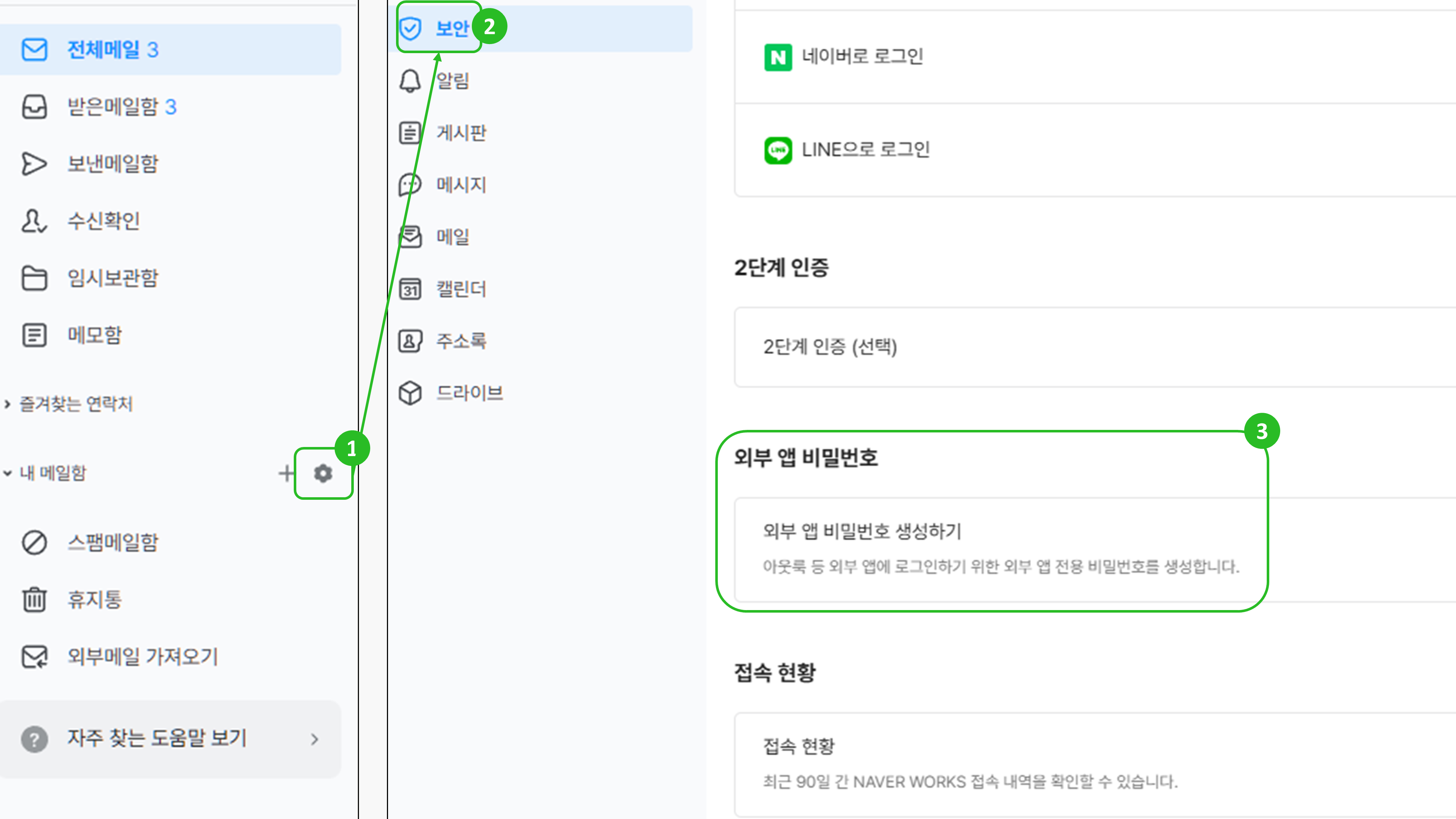
Step 2 메일화면에서 톱니바퀴 아이콘을 클릭합니다.
메일 환경설정 화면에서 보안 메뉴를 클릭합니다.
보안 메뉴 화면의 외부 앱 비밀번호 생성하기를 클릭합니다.
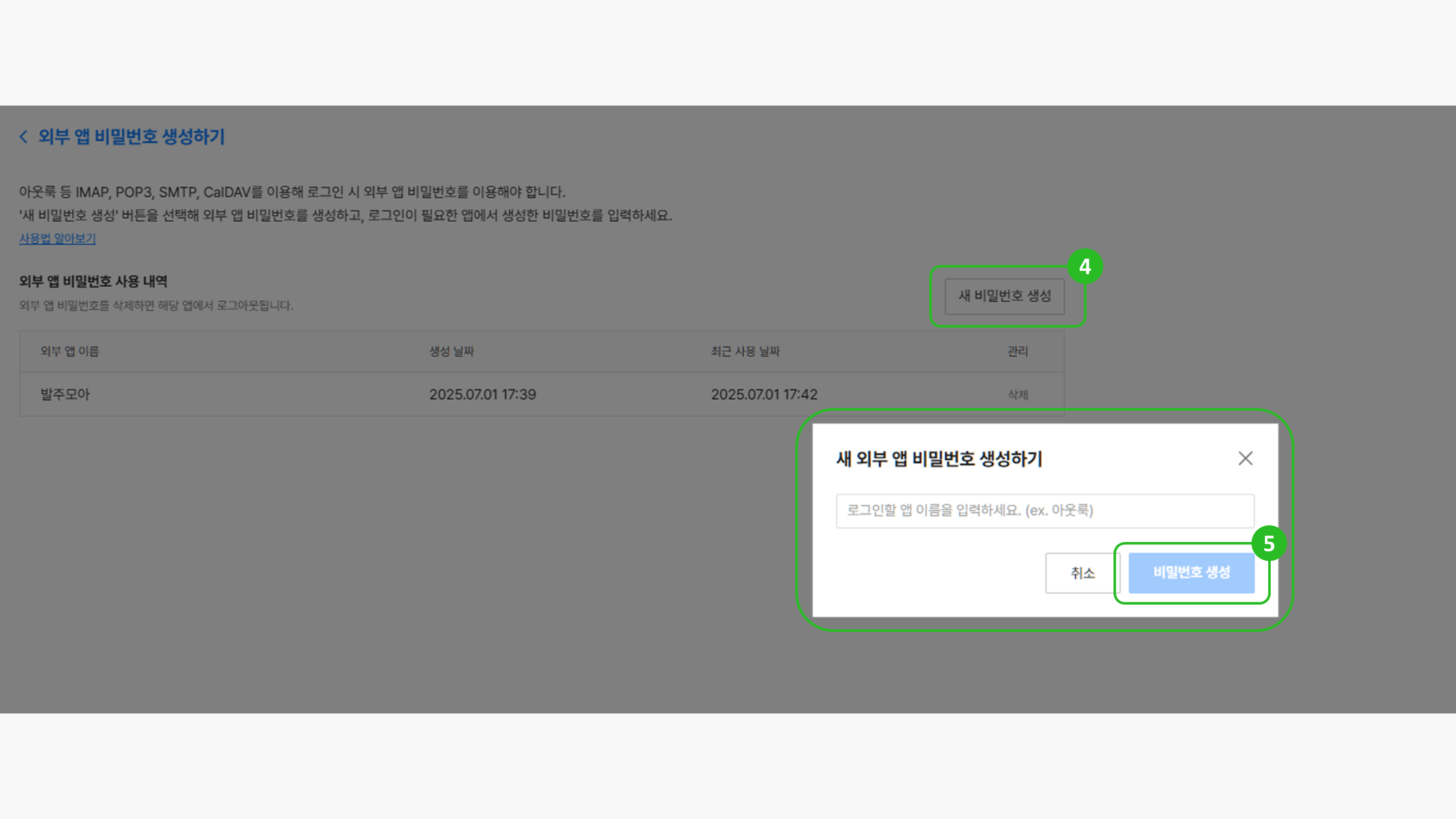
새 비밀번호 생성 버튼을 클릭합니다.
앱이름은 '발주모아'로 입력하여 비밀번호 생성 버튼을 클릭하고 생성된 비밀번호를 복사합니다.
복사한 패스워드를 발주모아 발송 메일관리의 패스워드 항목에 붙여넣습니다.
아이디와 발송메일주소, 발송자명을 입력 후 [테스트 및 저장] 버튼을 클릭하여 메일 설정을 완료합니다.
|
||